

fnOS飞牛NAS安装NAS-Tools自动化影视库+飞牛影视
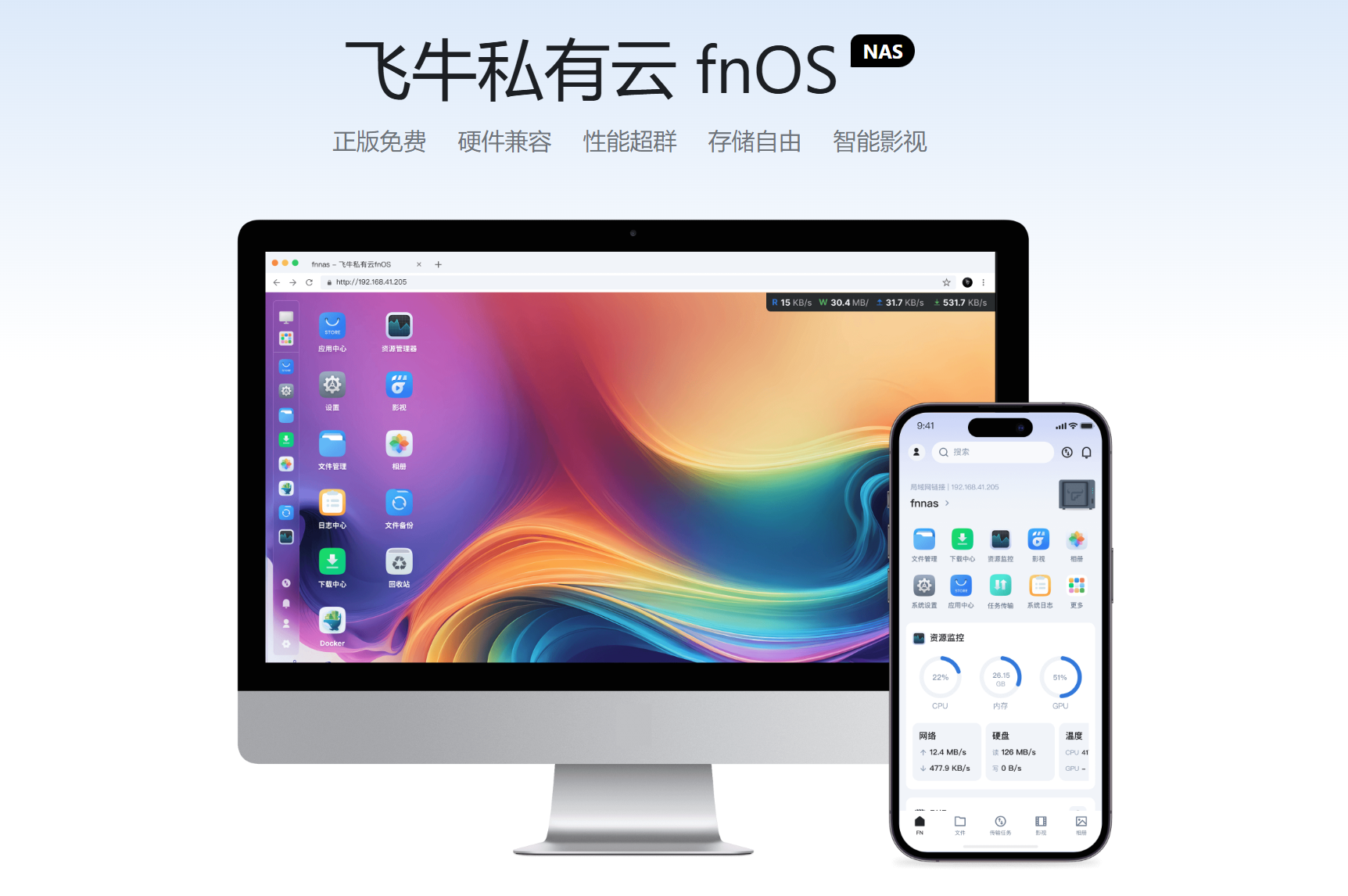
介绍
-
飞牛NAS系统一经公测,立马成了NAS圈博主视频素材的新宠。
-
本站也积极为用户更新最新的影视库教程,将采用当前时间段最新的镜像版本。
-
至于B站的视频暂时就不凑什么热闹了,安心写教程,其他的有空了再水一下。
演示环境
-
系统环境:物理机
-
CPU:i5-4570
-
内存:8GB
-
硬盘:系统盘128GB、存储盘:500GB。
-
安装的Docker容器网络模式:全部host网络模式
-
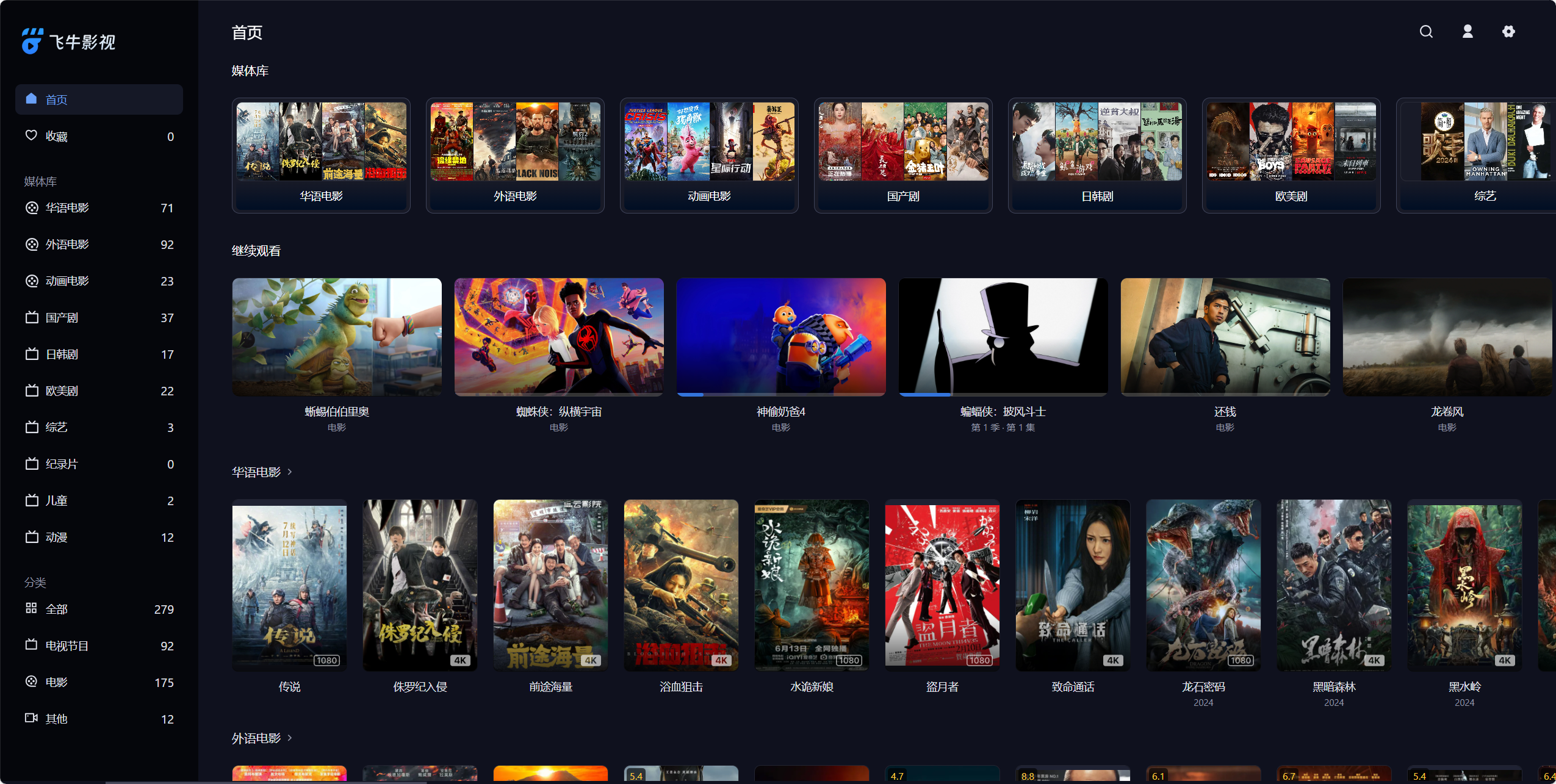
搭建效果--截图预览
-
视频效果
-
官方的客户端

搭建教程
注册TMDB账号
-
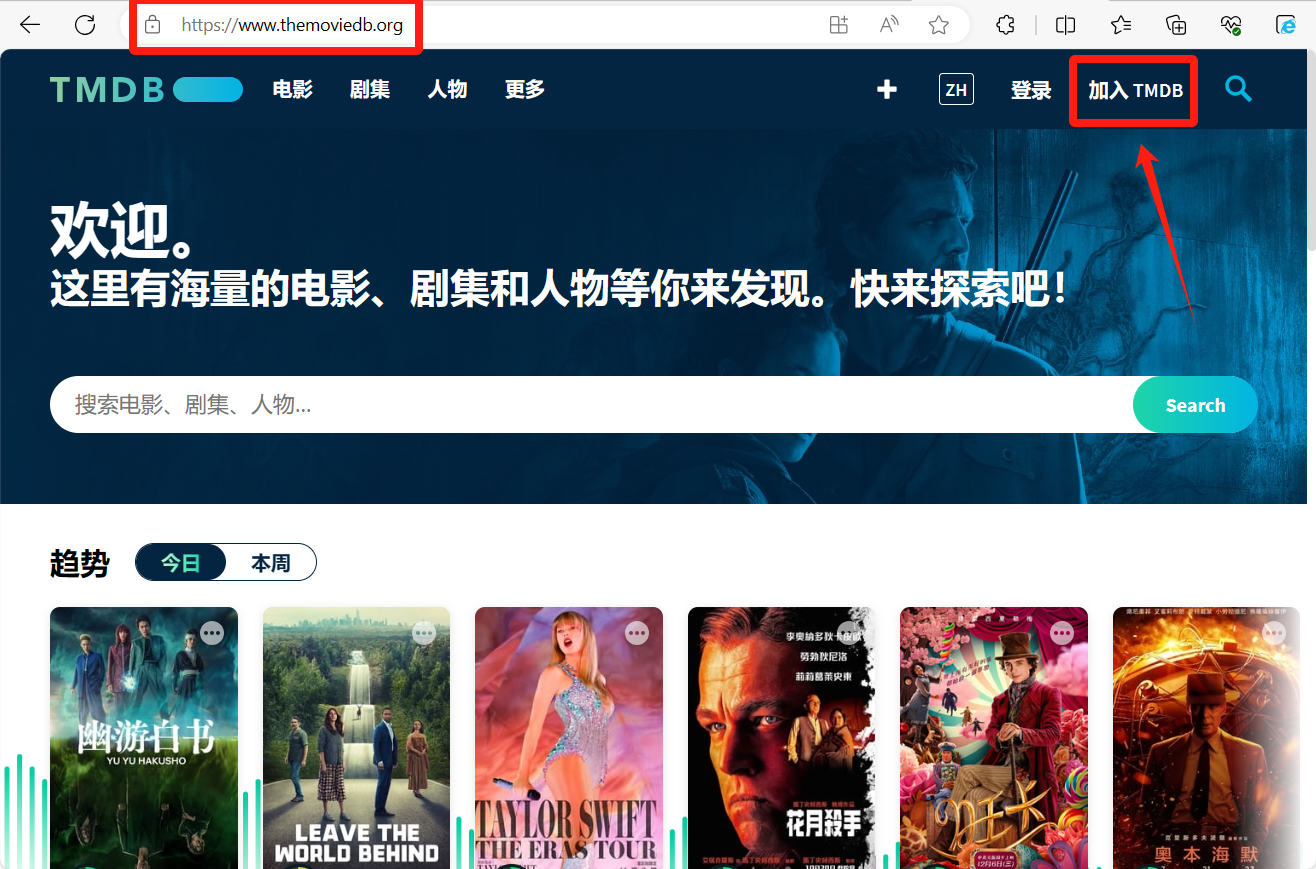
打开TMDB官网 https://www.themoviedb.org/
点击加入TMDB
-
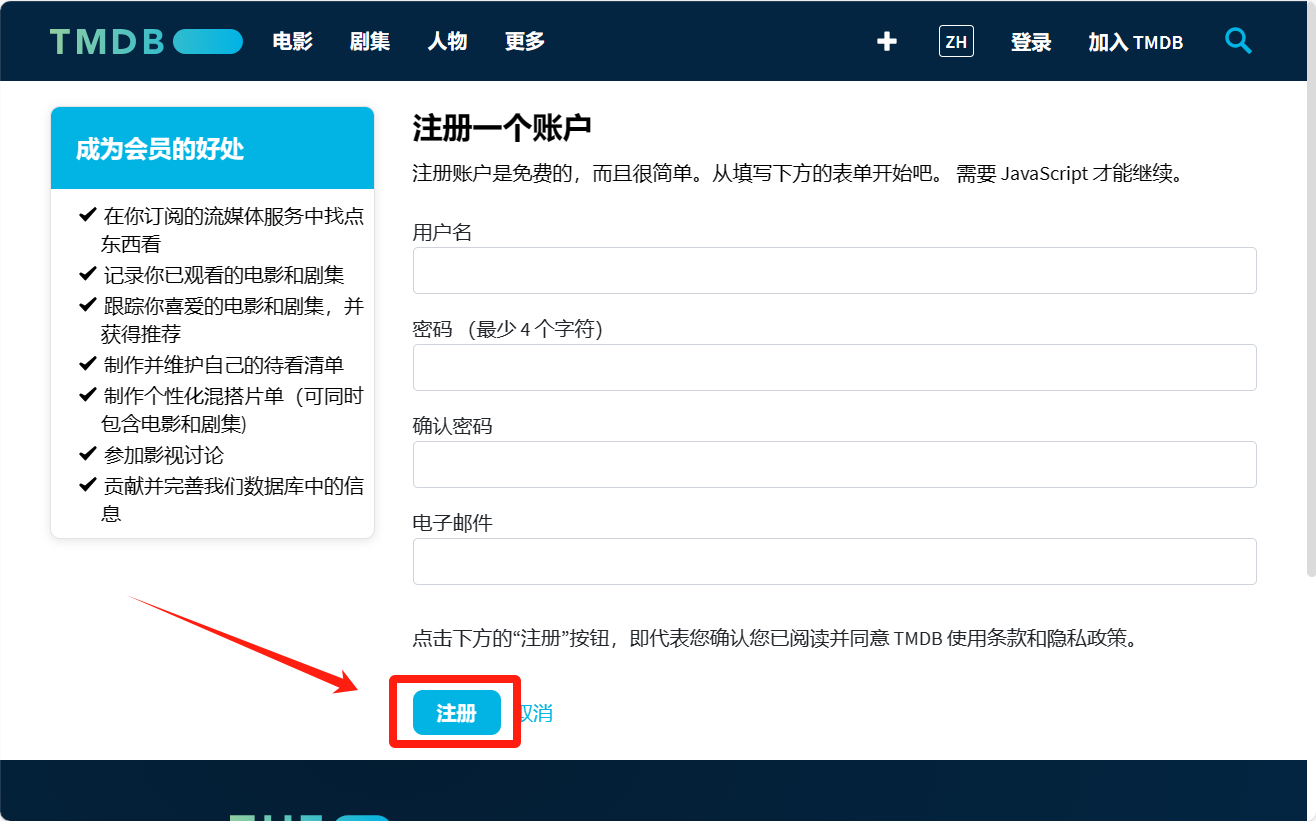
按照要求填写后点击注册(推荐QQ邮箱,其他邮箱有的接收不到验证邮件。)
-
在接收到的验证邮件后,点击链接进行验证。
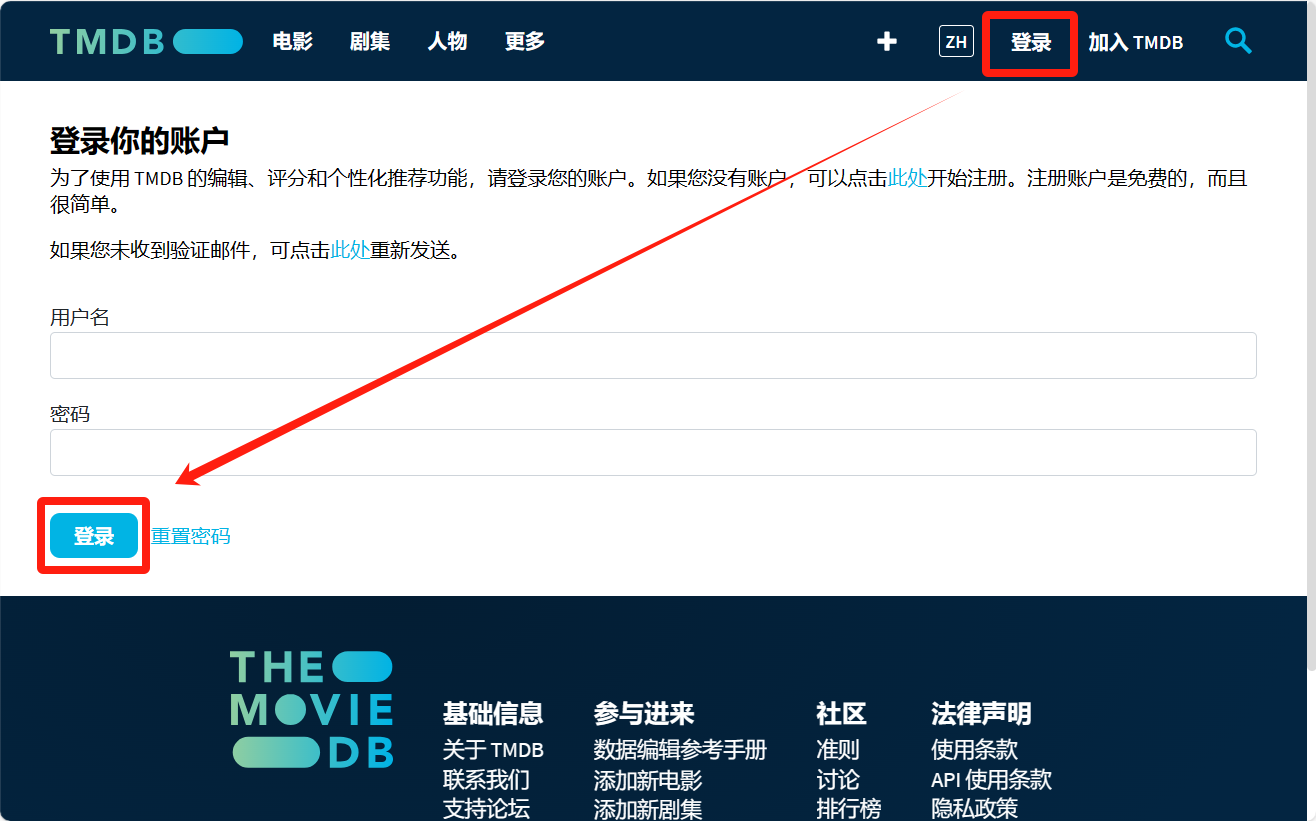
点击登录,使用你的账号密码进行登录。
-
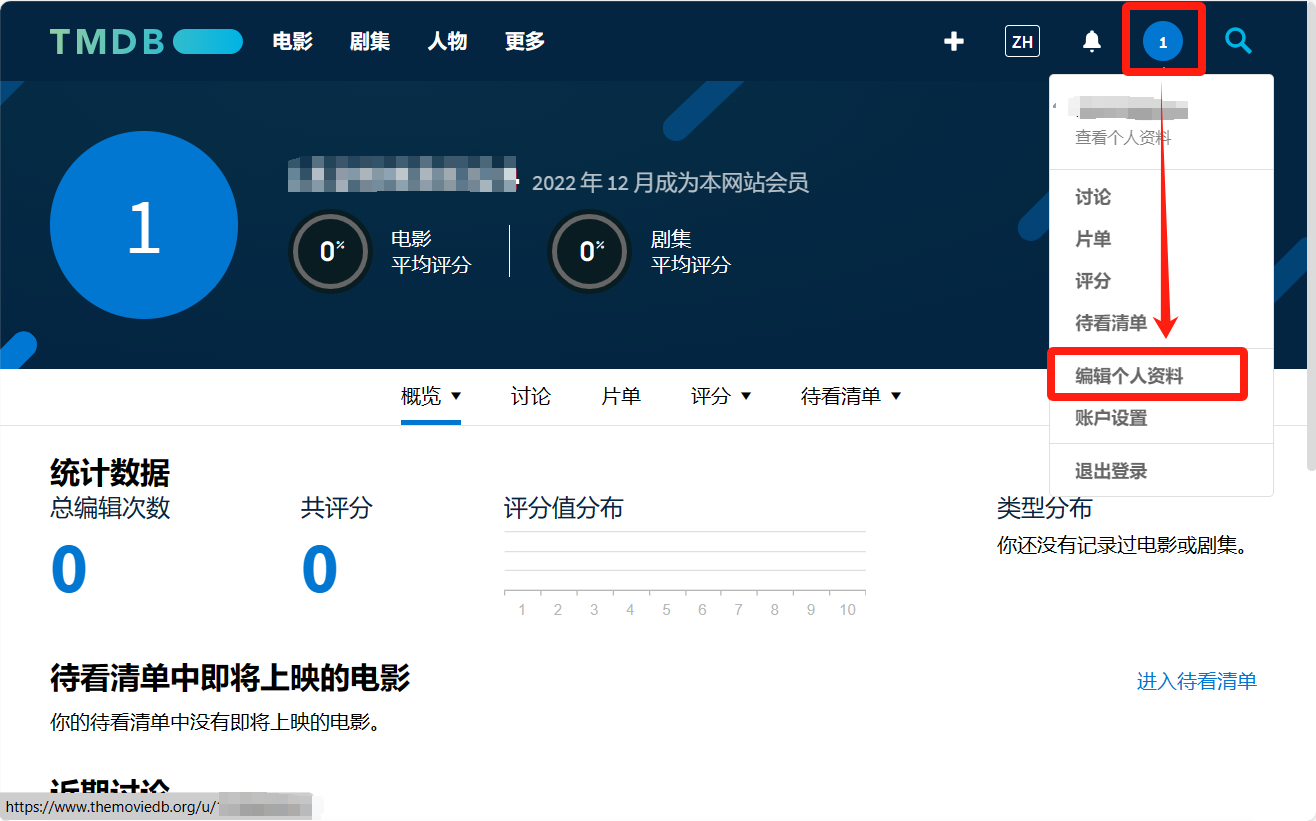
登录成功后点击头像--编辑个人资料。
-
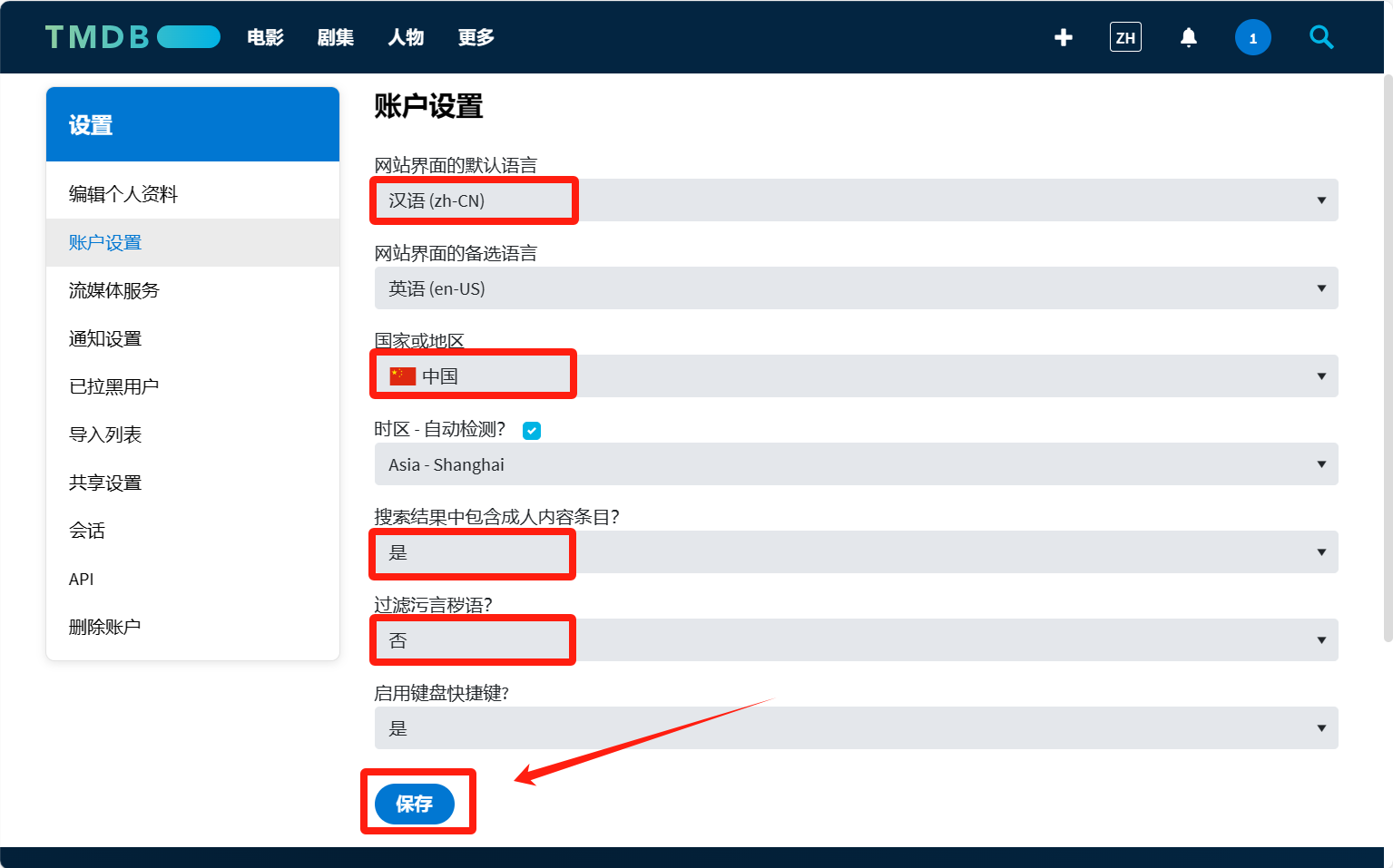
选择对应的选项后点击保存
-
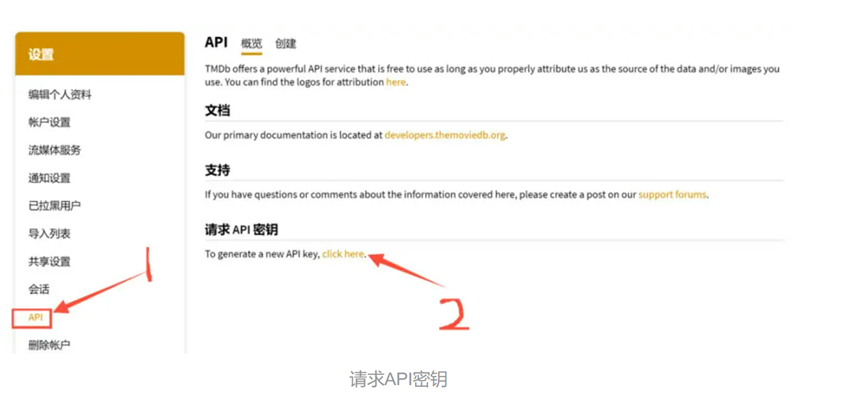
点击左侧API--请求API密钥(之前已经注册过,所以这里用老图做演示。)
-
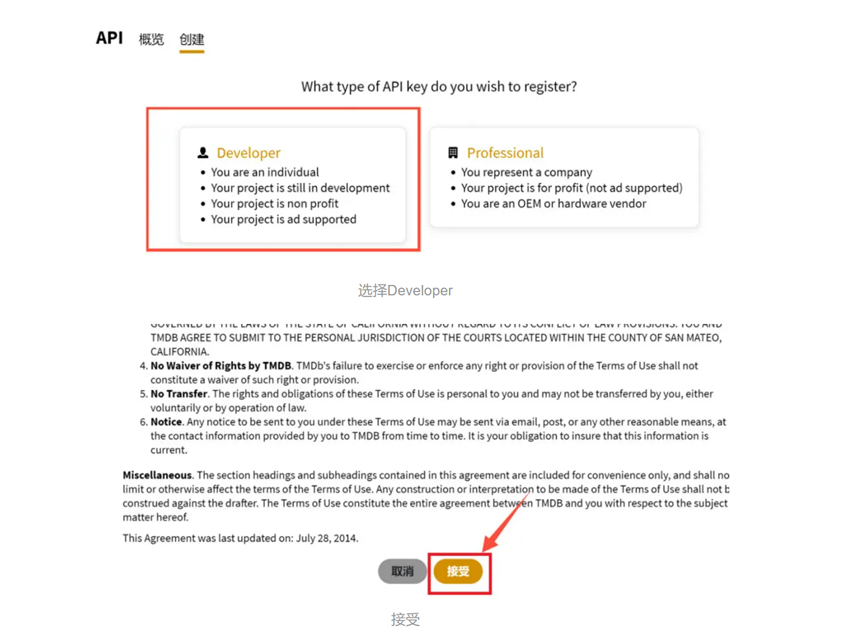
选择Devloper,点击接受。
-
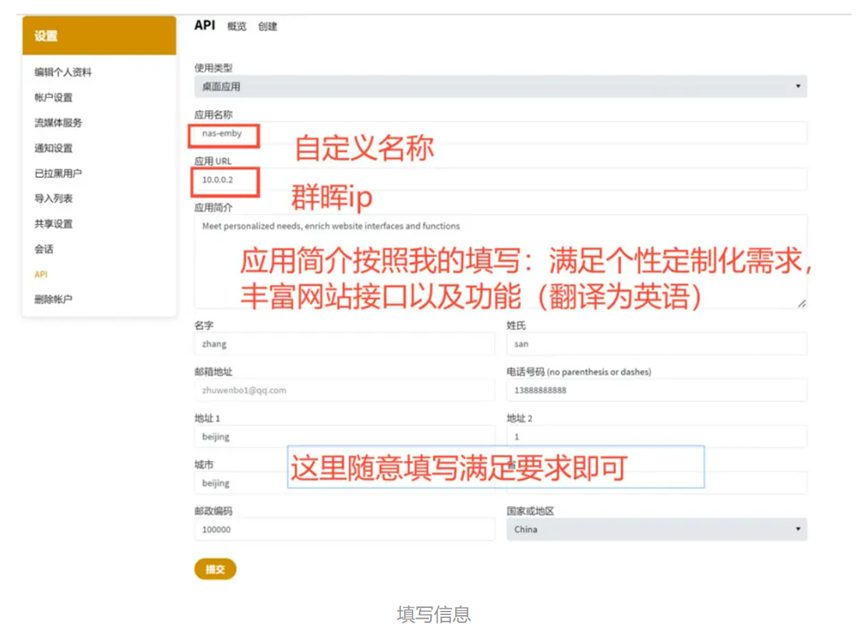
填写对应的信息
应用名称:随意(例如jellyfin、emby)
应用URL:复制NAS的IP地址即可(随意写)
应用简介:Meet the needs of personalized customization,Enrich the website interface and functions.
其余的信息都写上,名字和姓氏最少都写两个字。
填写完之后点击提交
-
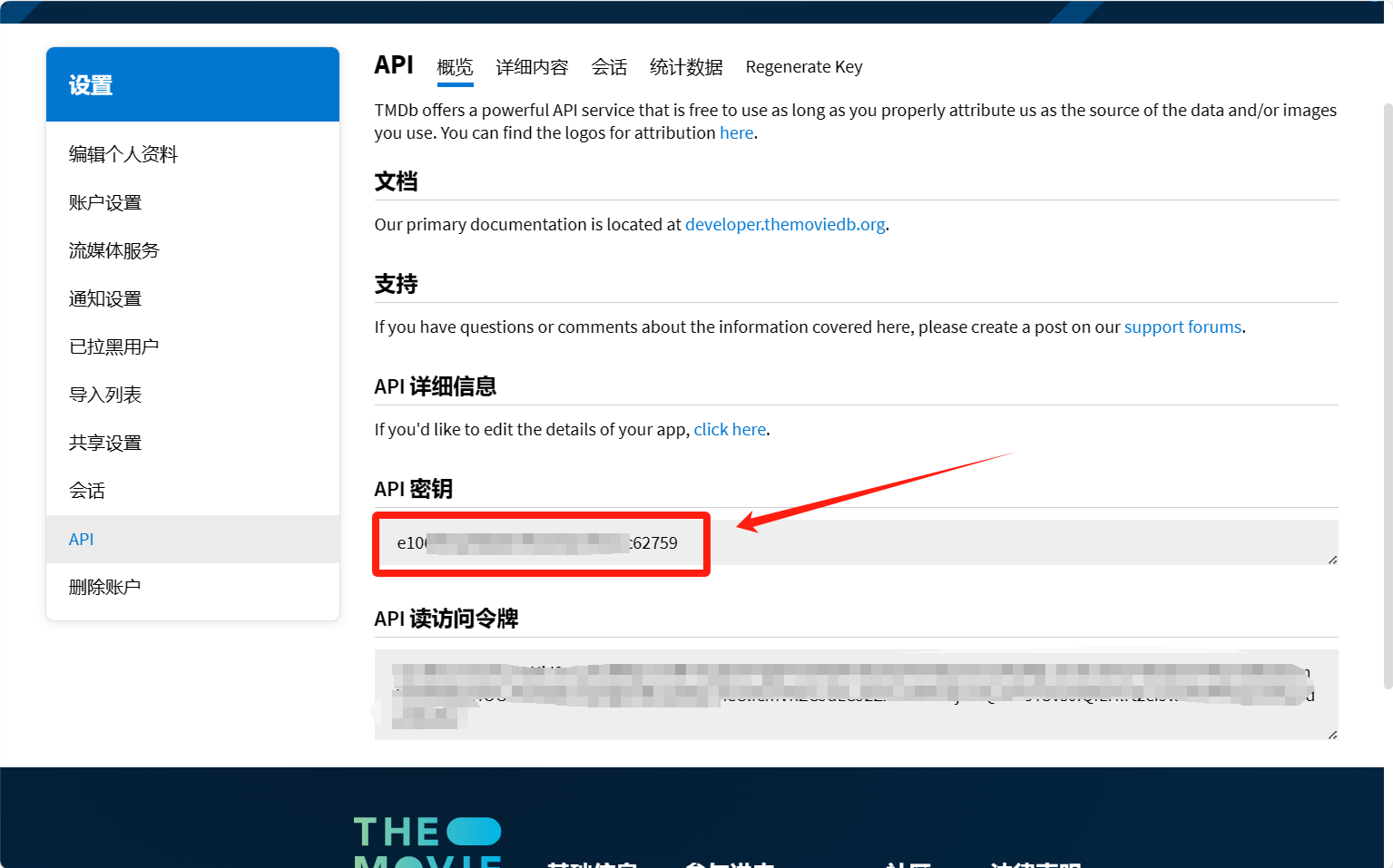
然后你就得到了你的API密钥
无论Video Station、tMM、nastool,只要想刮削TMDB数据,都需要这个密钥!!!请勿泄露。
基础设置
-
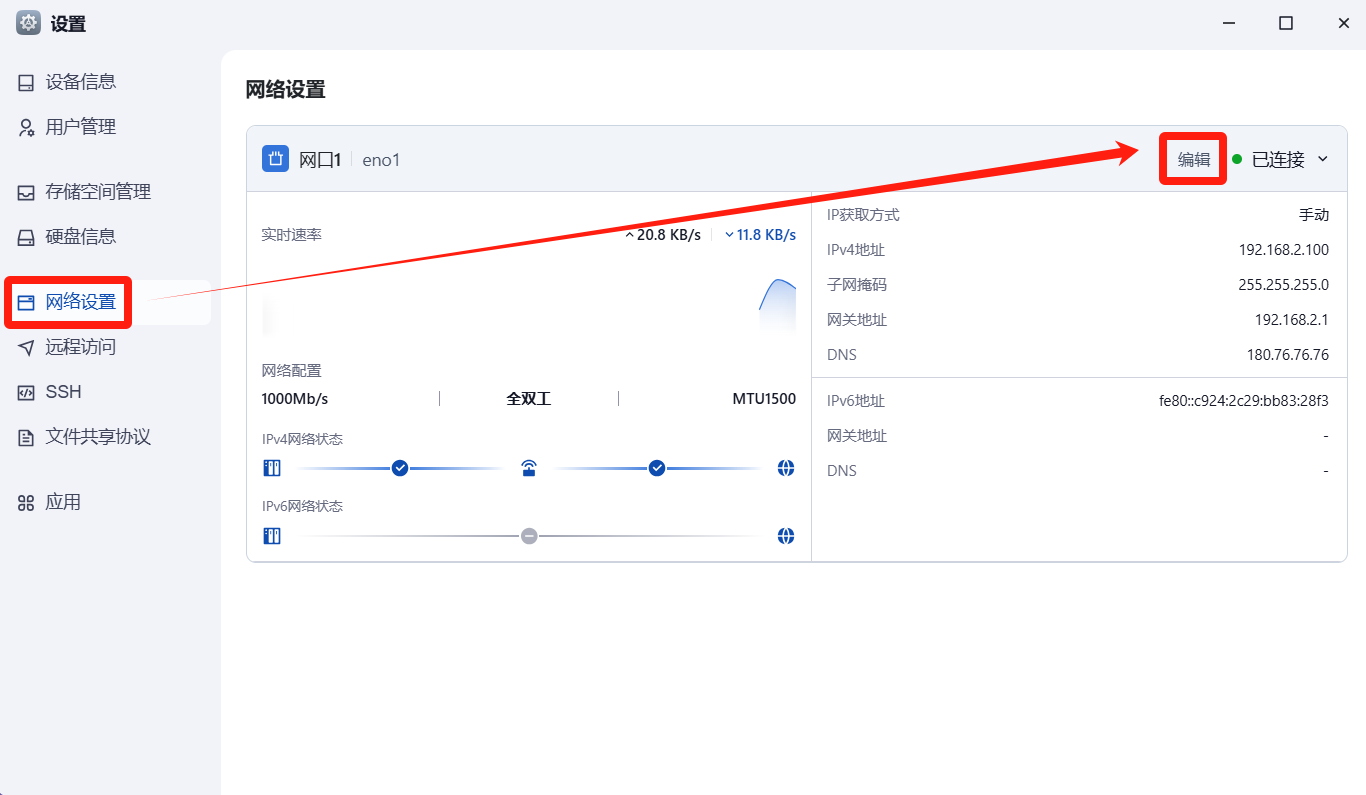
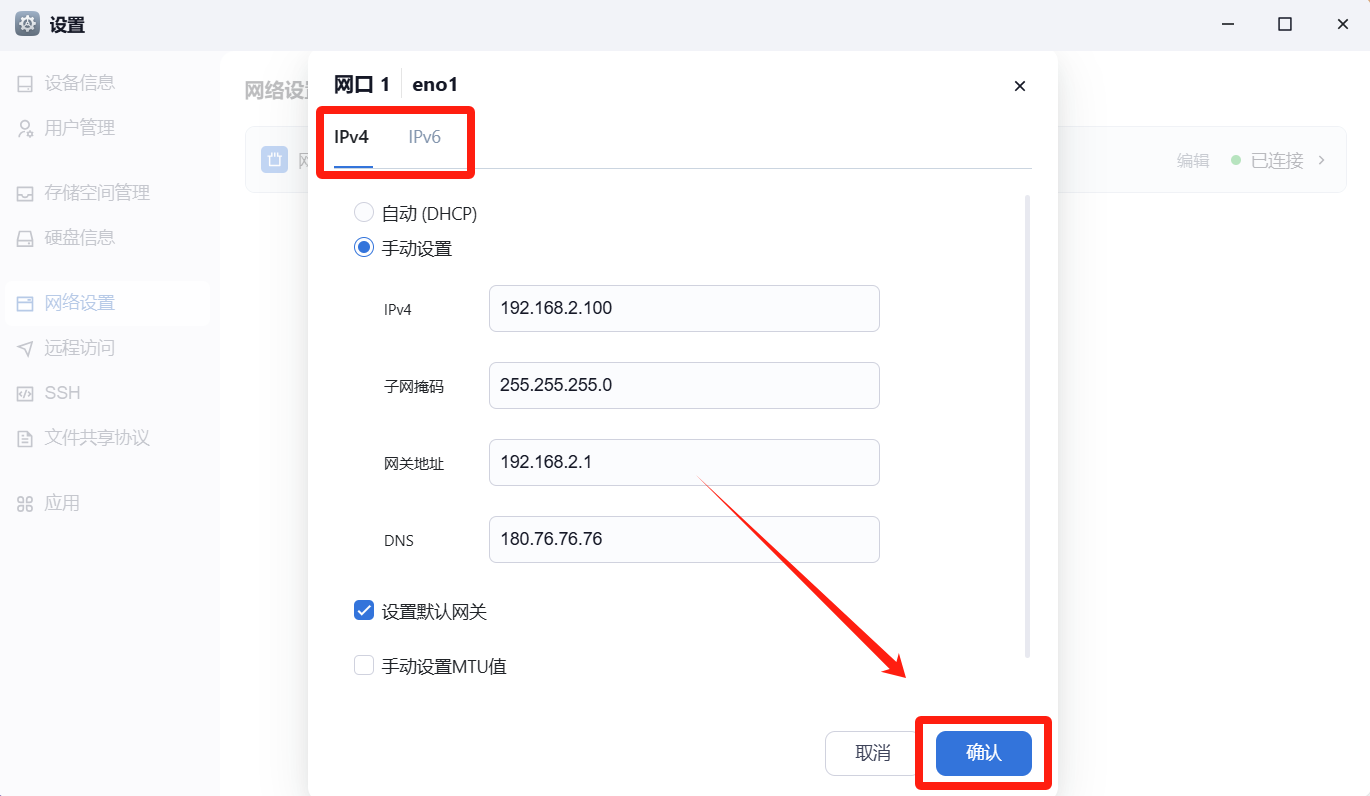
打开飞牛NAS系统的网络设置,点击你使用的网口的编辑。
-
设置IPv4网络为你局域网内未被占用的IP地址(把NAS的IP固定住,避免发生更改。),IPv6设置为自动/DHCP。
-
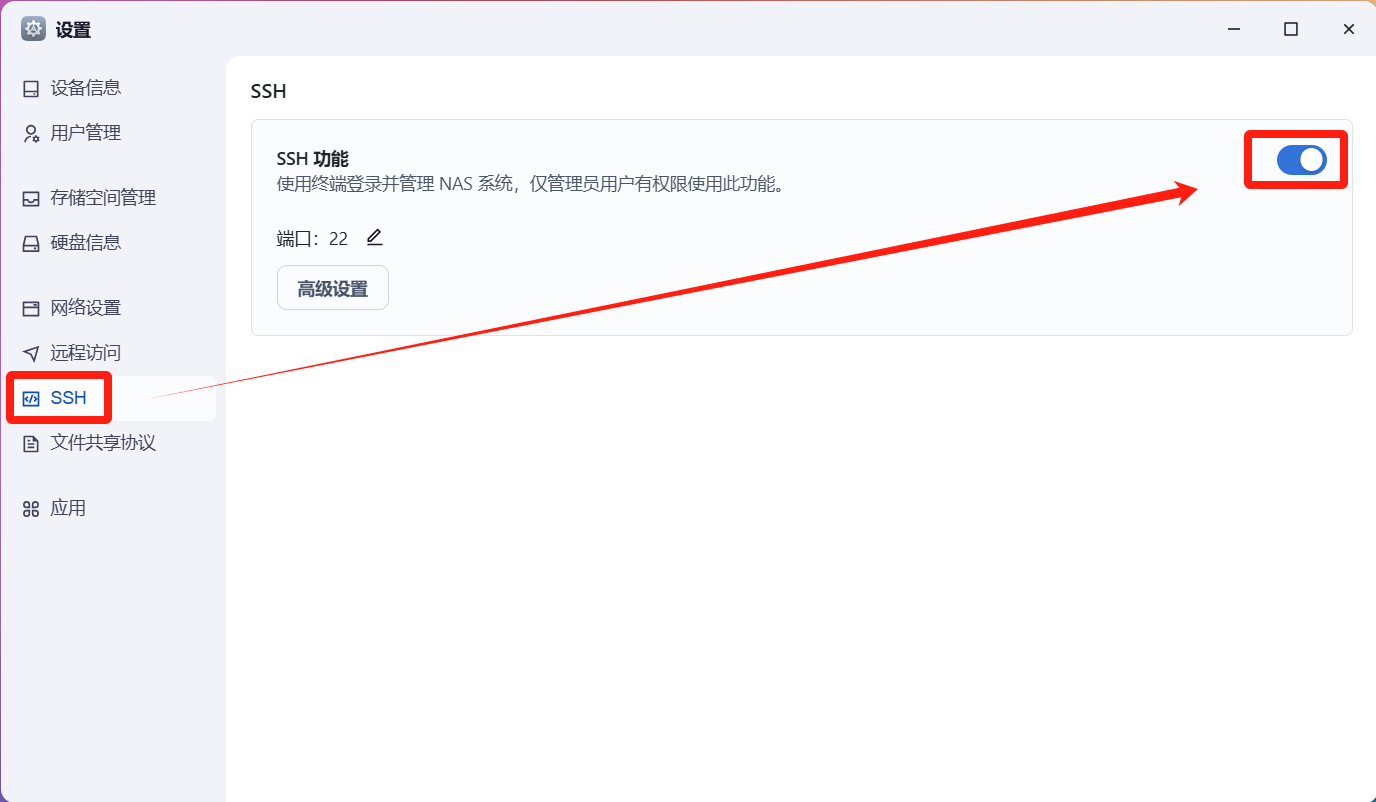
打开飞牛NAS系统的设置--SSH,启用SSH功能,并使用终端软件进行连接,切换到root状态下。
(不会使用终端软件连接的,搜索本站小白教程,或者百度搜索图文教程。)
创建所需容器
-
在飞牛NAS系统的文件管理--我的文件,创建
NAS-Tools项目文件夹。(项目文件夹名称可自己随意命名,自己知道就行。)
并将本站制作的整合包上传进去,解压后得到下面的文件。(可自行电脑上解压再上传,自己随意,解压的文件和下图一样就行。)
- 感谢你赐予我前进的力量
-
 微信
微信  支付宝
支付宝


- 免费云服务器资源,最高配置可达4核8G
- 企业级安全防护,DDoS防护与免费SSL证书
- 高速SSD存储,数据读写性能提升300%
- 24/7专业技术支持团队,随时解决问题
- 助力50,000+用户搭建高性能云服务