
Promox VE(PVE)安装黑群晖NAS虚拟机
演示环境
-
虚拟化系统:Promox VE(PVE)8.2.4版本
-
CPU:i5-4570
-
内存:16GB
-
硬盘:500GB固态硬盘
安装教程
提示
-
本期教程同样适用于其他后缀为img格式的系统比如openwrt等
下载黑群晖引导镜像
-
博客内自助下载 / 微信
S20306找我要 -
演示使用img格式的镜像文件
创建黑群晖虚拟机(无核显直通)
-
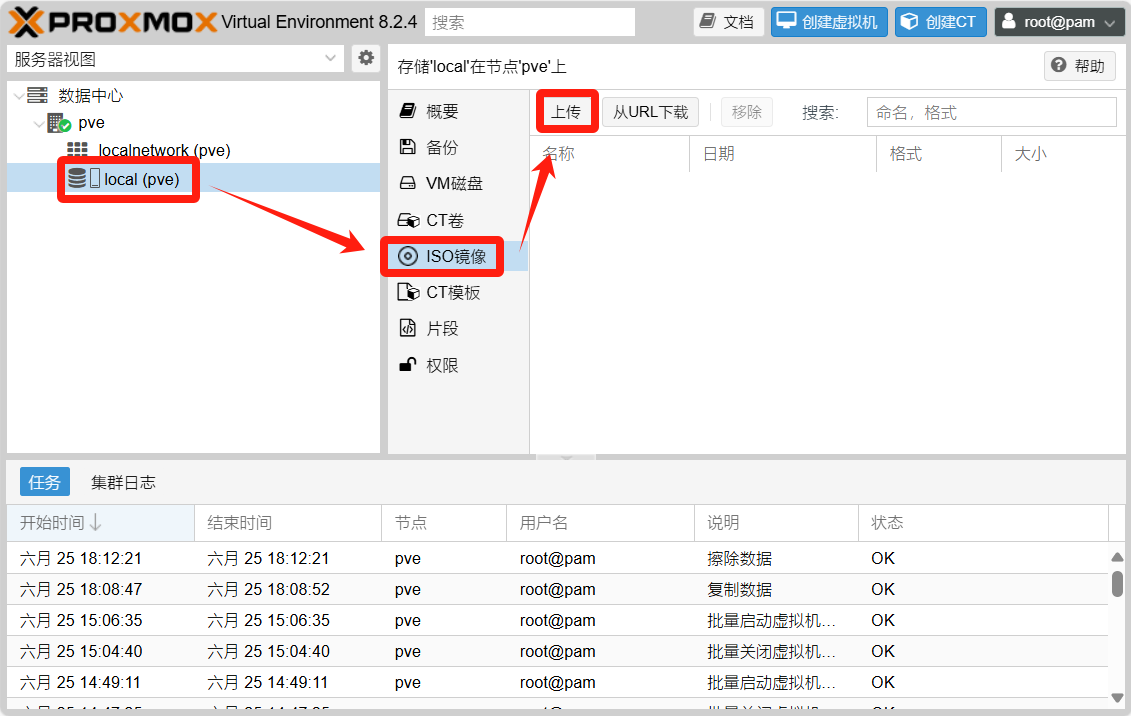
将所需的黑群晖引导镜像上传到PVE
在PVE的数据中心--local(pve)--ISO镜像--上传
-
上传完毕时会显示文件所在的路径,将路径复制下来保存,后面要用。
#演示存储的路径

/var/lib/vz/template/iso/rr-24.6.7.img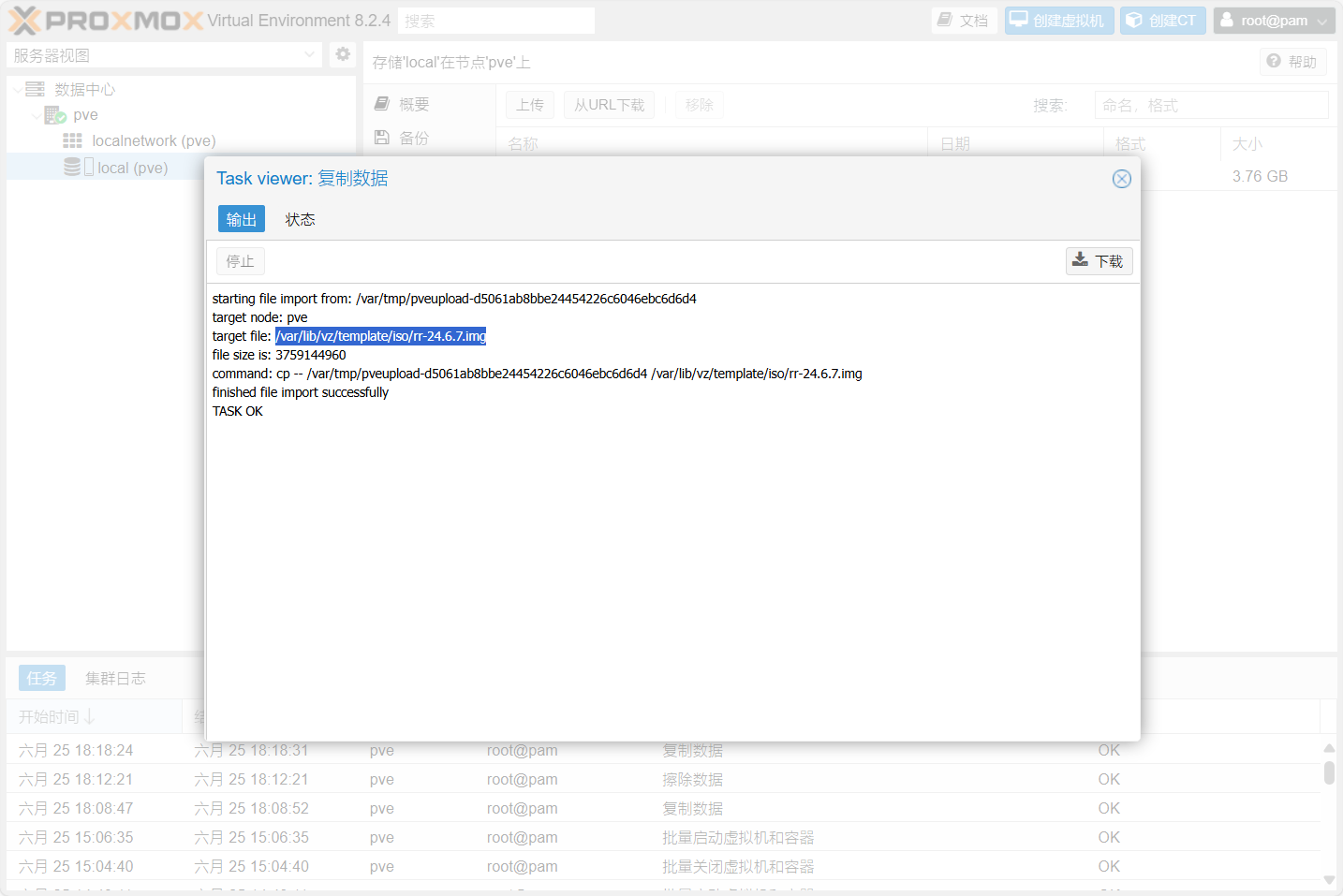
-
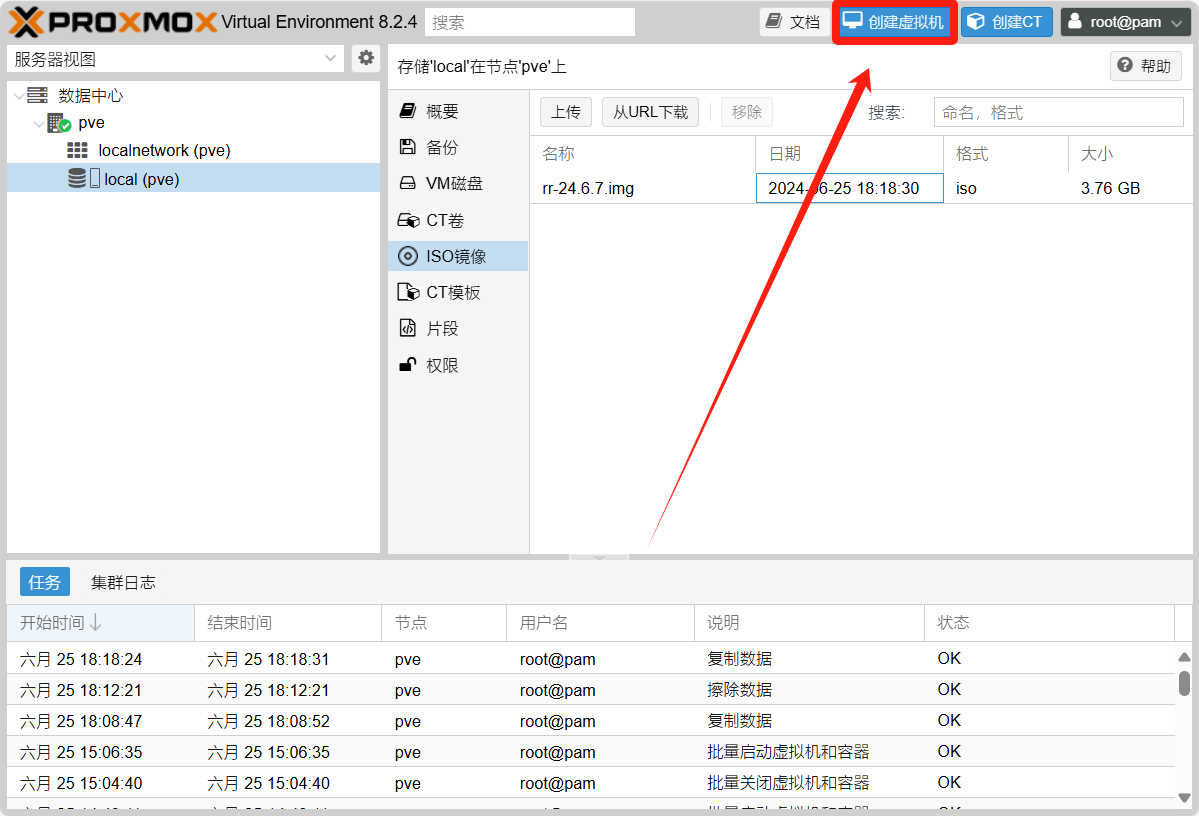
点击右上角创建虚拟机
-
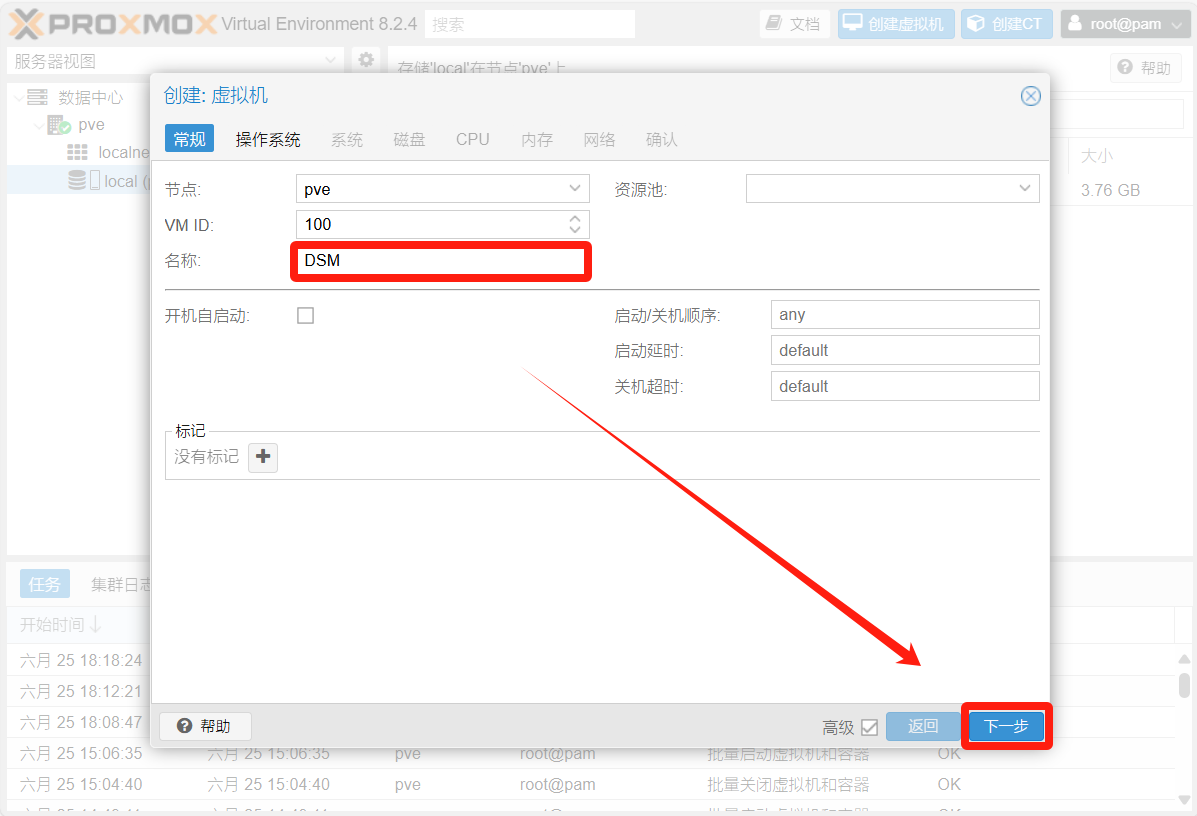
为虚拟机设置一个名称,点击下一步。
节点:默认即可
VM ID:虚拟机的ID,可以自己修改。
开机自启动:按需选择
-
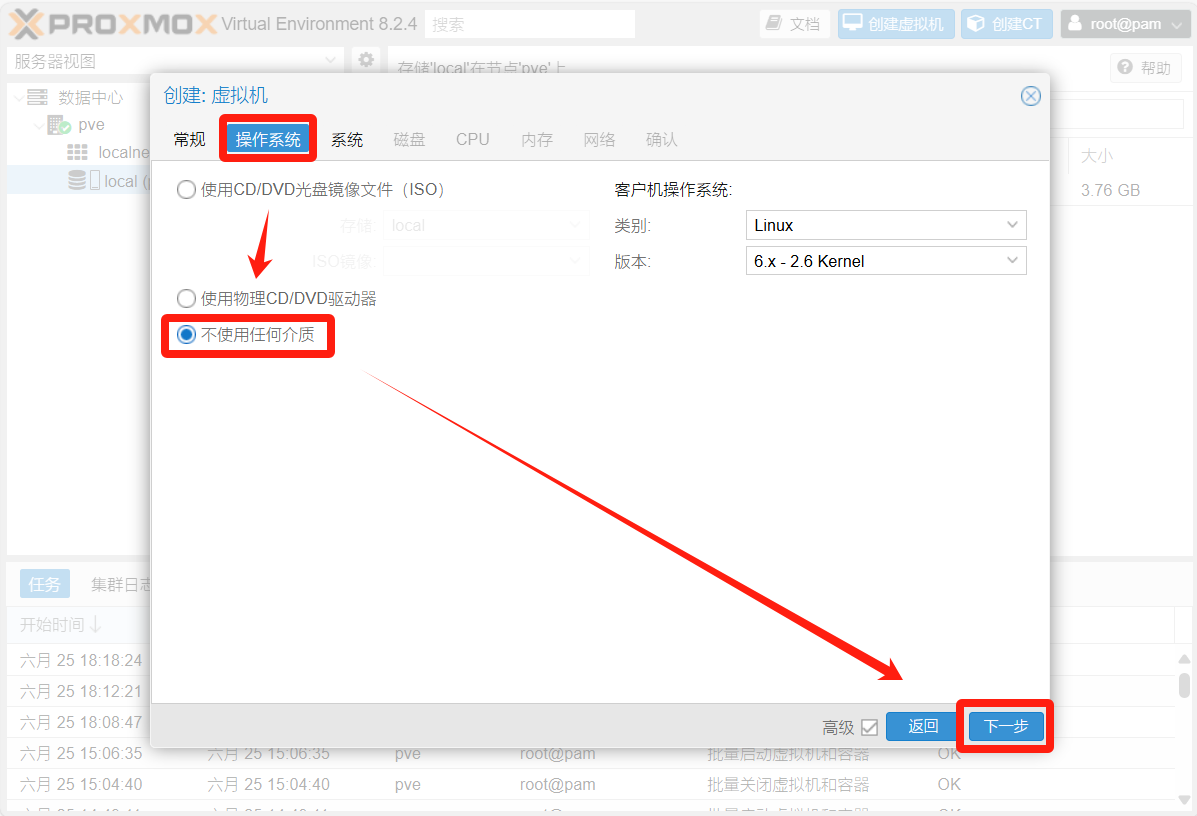
常规--操作系统--选择不使用任何介质,然后下一步。
-
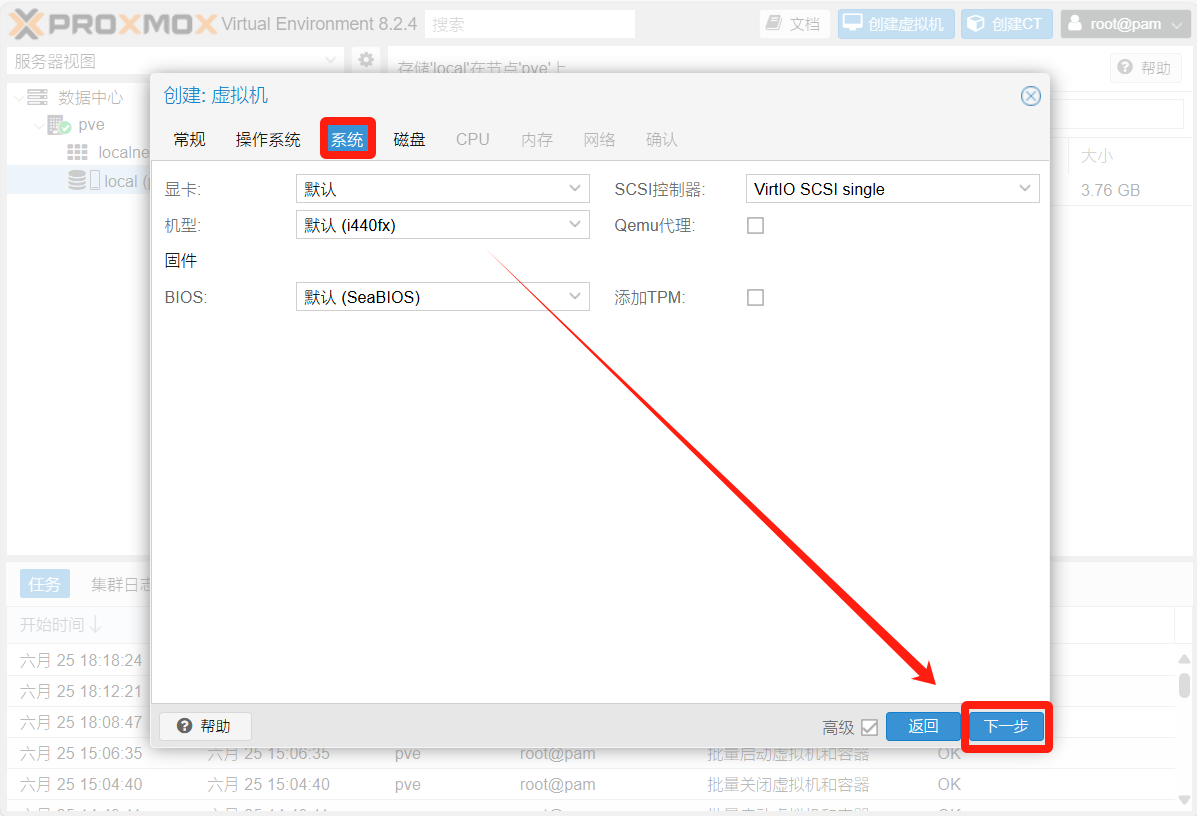
系统页面保持默认即可,点击下一步。
-
磁盘页面也是保持默认即可,系统会自动创建一个32GB的磁盘,我们不需要管,点击下一步。

-
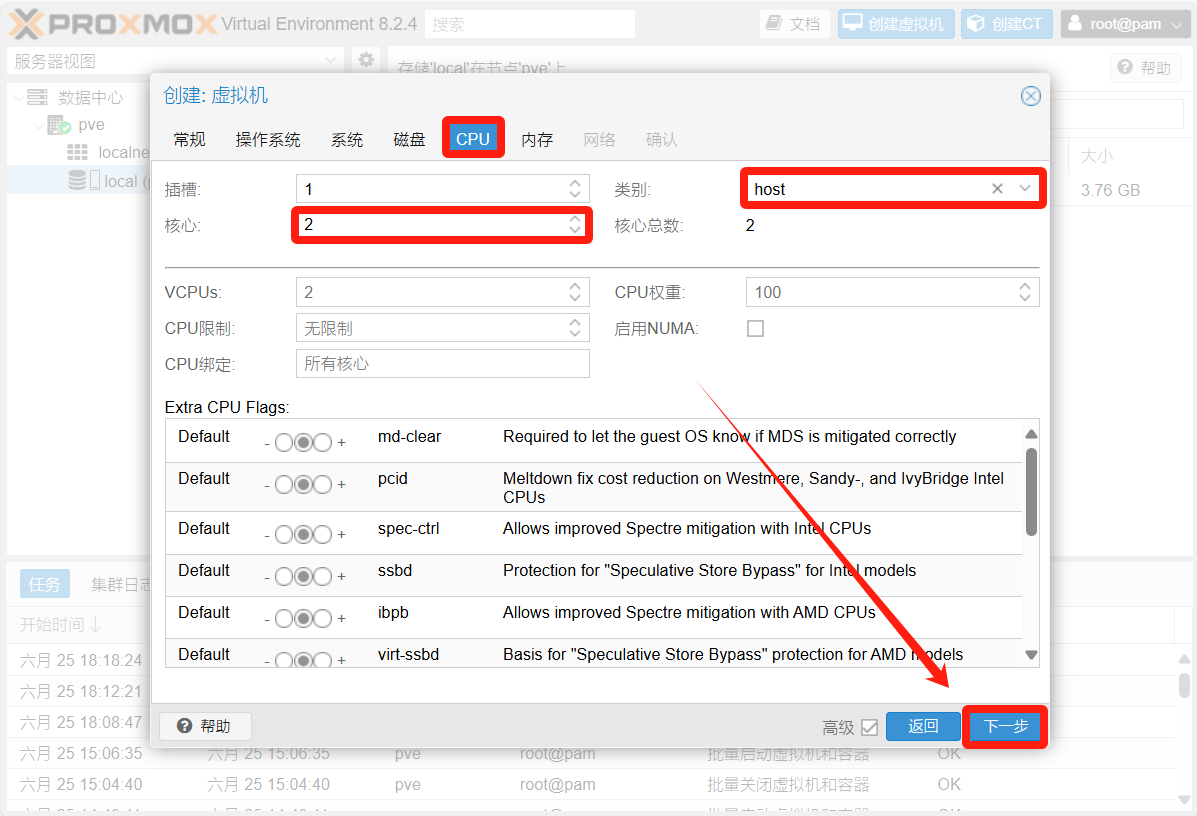
CPU页面根据你的设备和需求进行选择分配几个核心
类别选择性能最大化的host
然后点击下一步
-
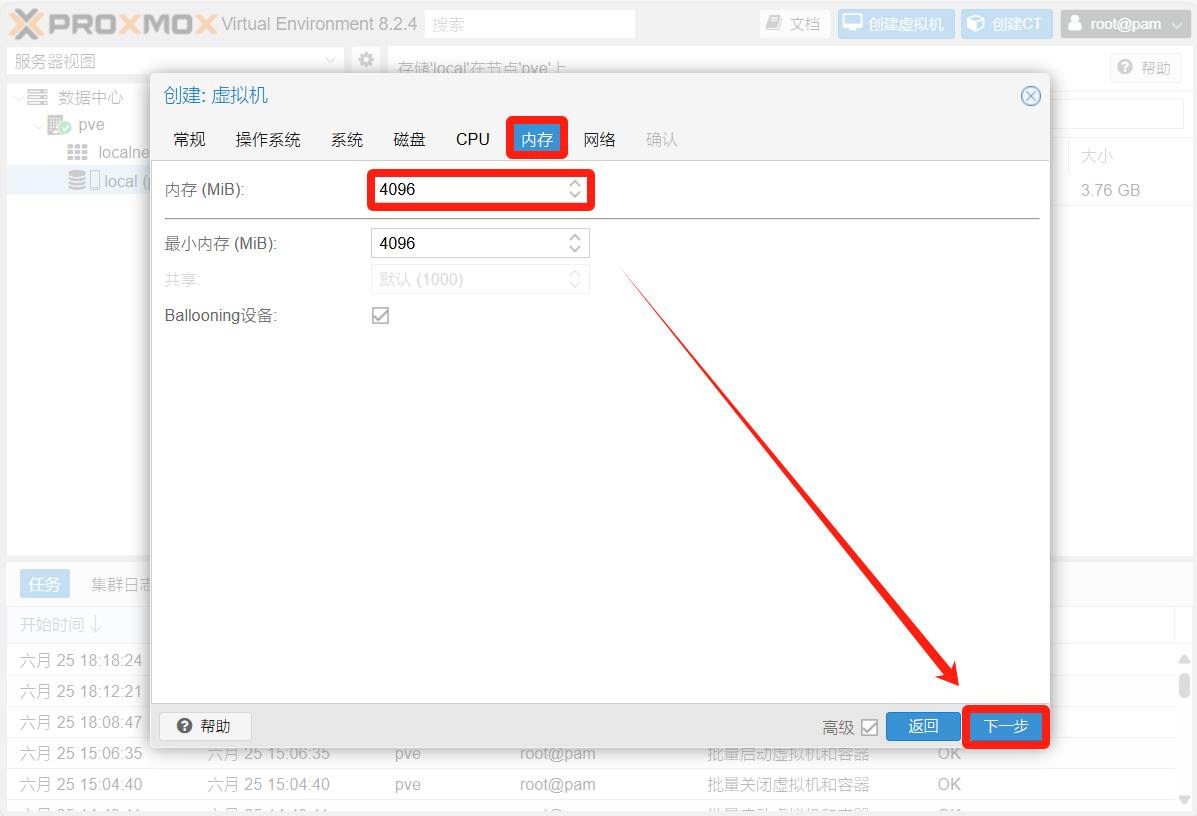
内存页面也一样根据你的设备和需求进行选择,注意这里是
MB为单位。
1GB=1024MB
-
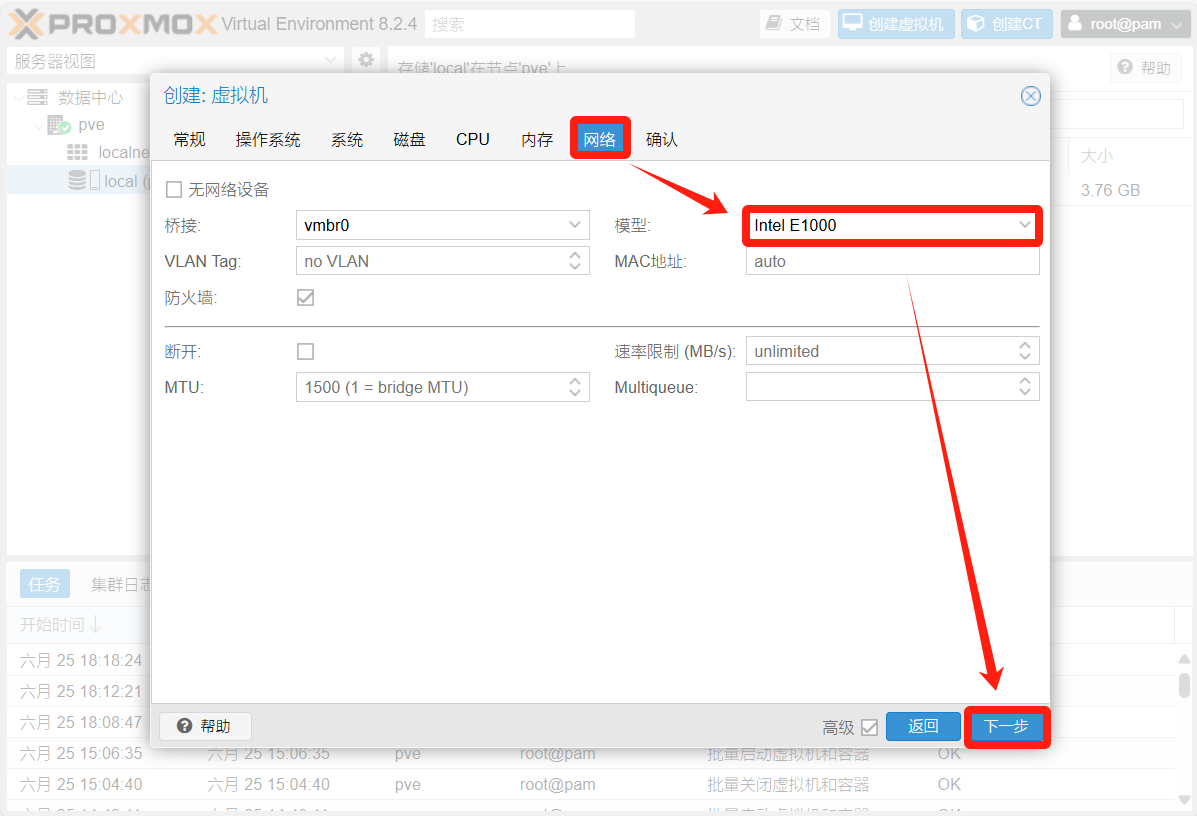
网络页面选择兼容性最好的E1000,然后点击下一步。
-
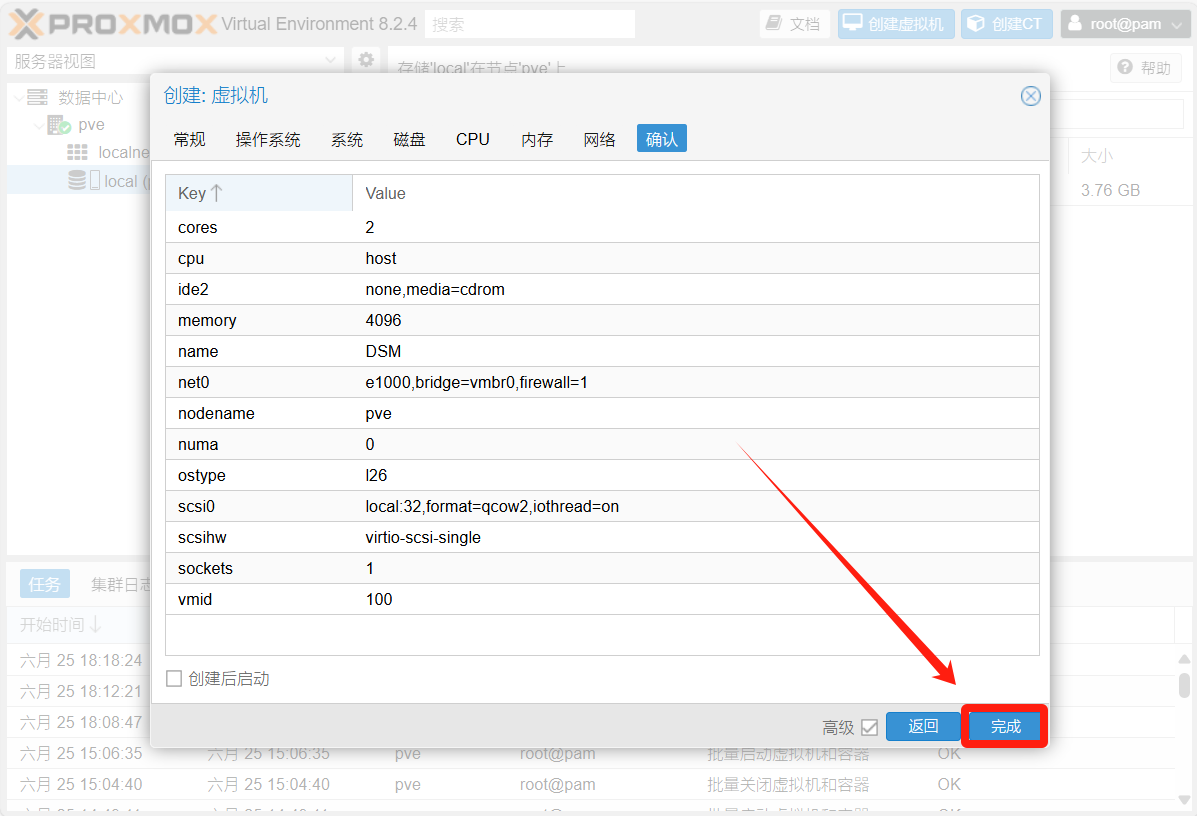
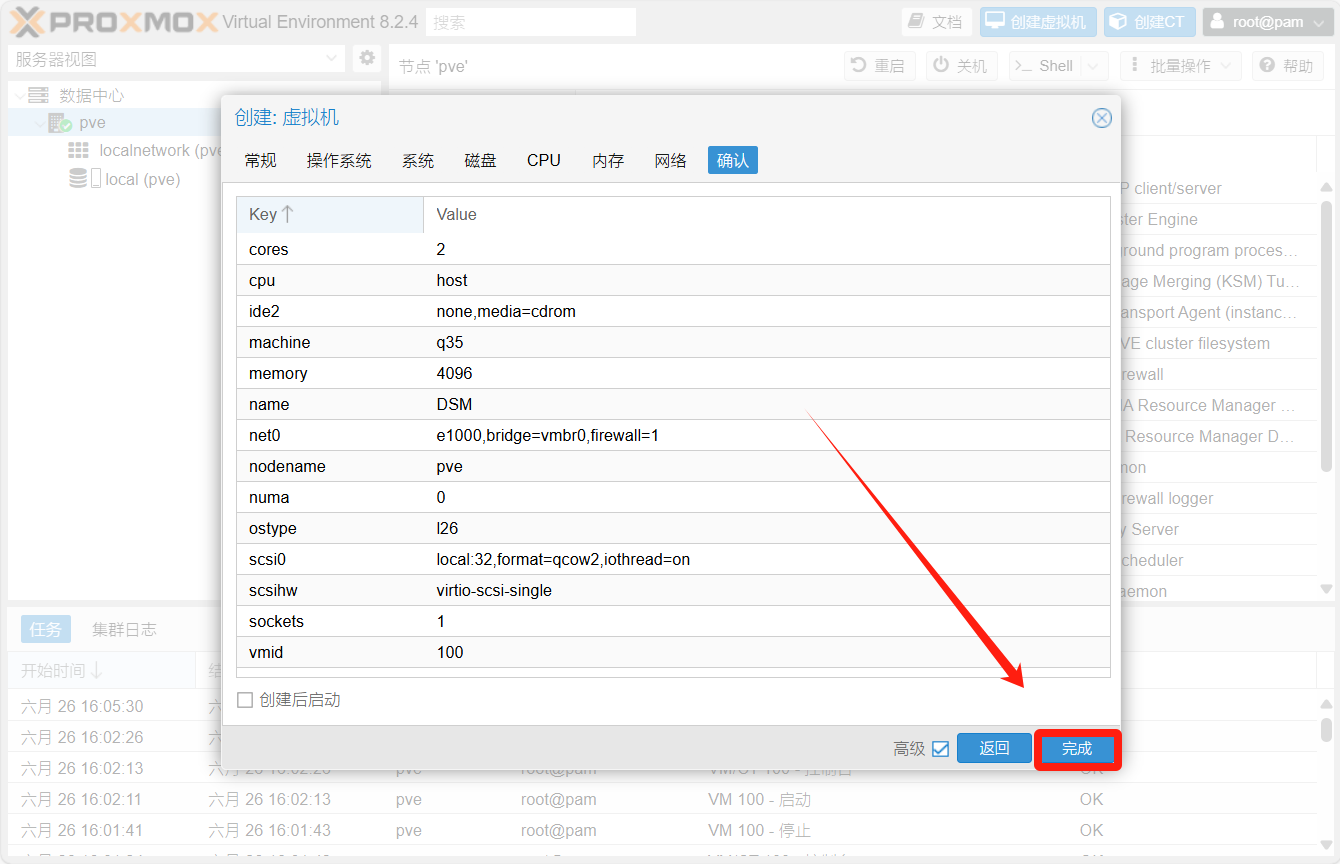
检查一下你的虚拟机配置,没问题就点击完成。
创建黑群晖虚拟机(核显直通)
-
将所需的黑群晖引导镜像上传到PVE
在PVE的数据中心--local(pve)--ISO镜像--上传
-
上传完毕时会显示文件所在的路径,将路径复制下来保存,后面要用。
#演示存储的路径 /var/lib/vz/template/iso/rr-24.6.7.img -
点击右上角创建虚拟机
-
为虚拟机设置一个名称,点击下一步。
节点:默认即可
VM ID:虚拟机的ID,可以自己修改。
开机自启动:按需选择
-
常规--操作系统--选择不使用任何介质,然后下一步。
-
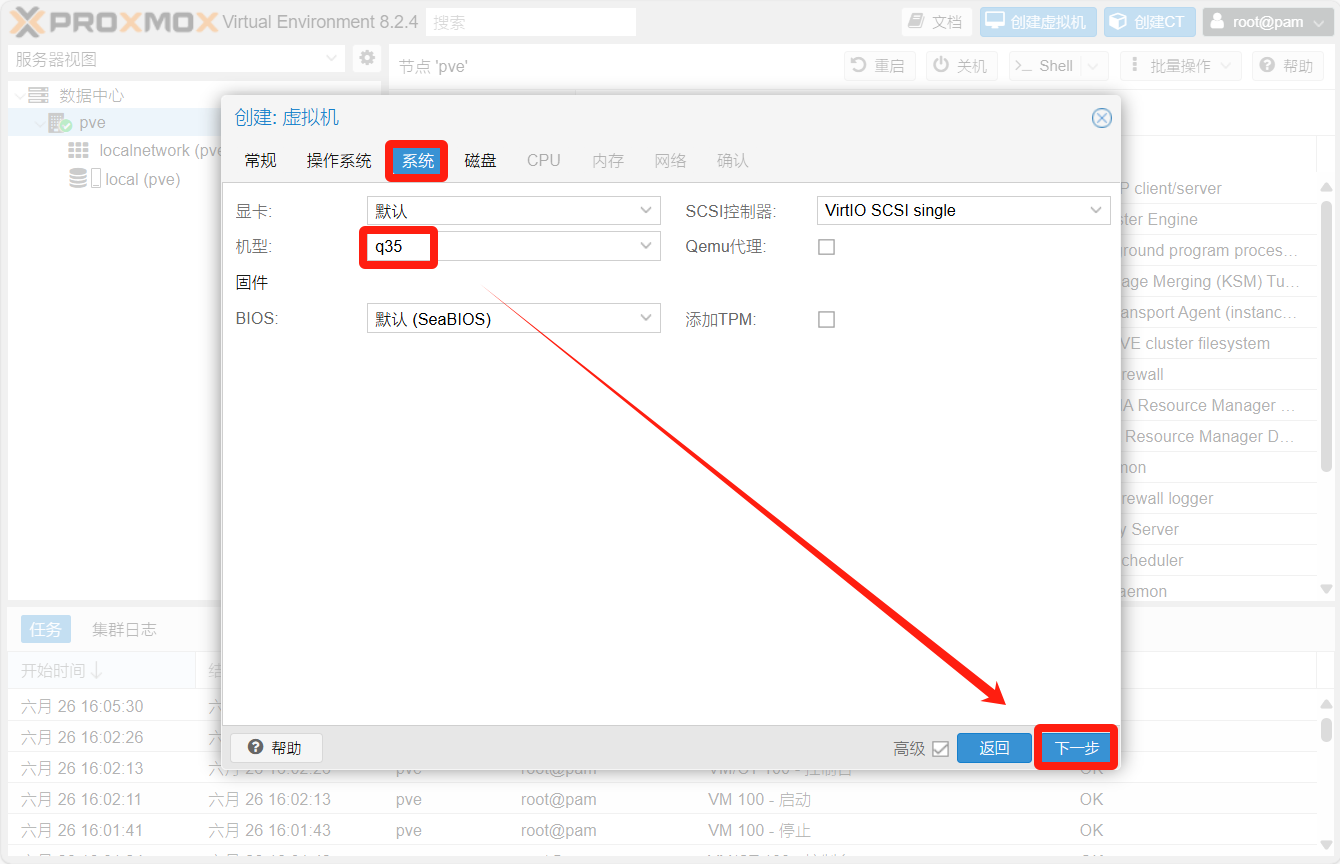
系统页面进行修改
机型:q35
然后点击下一步
-
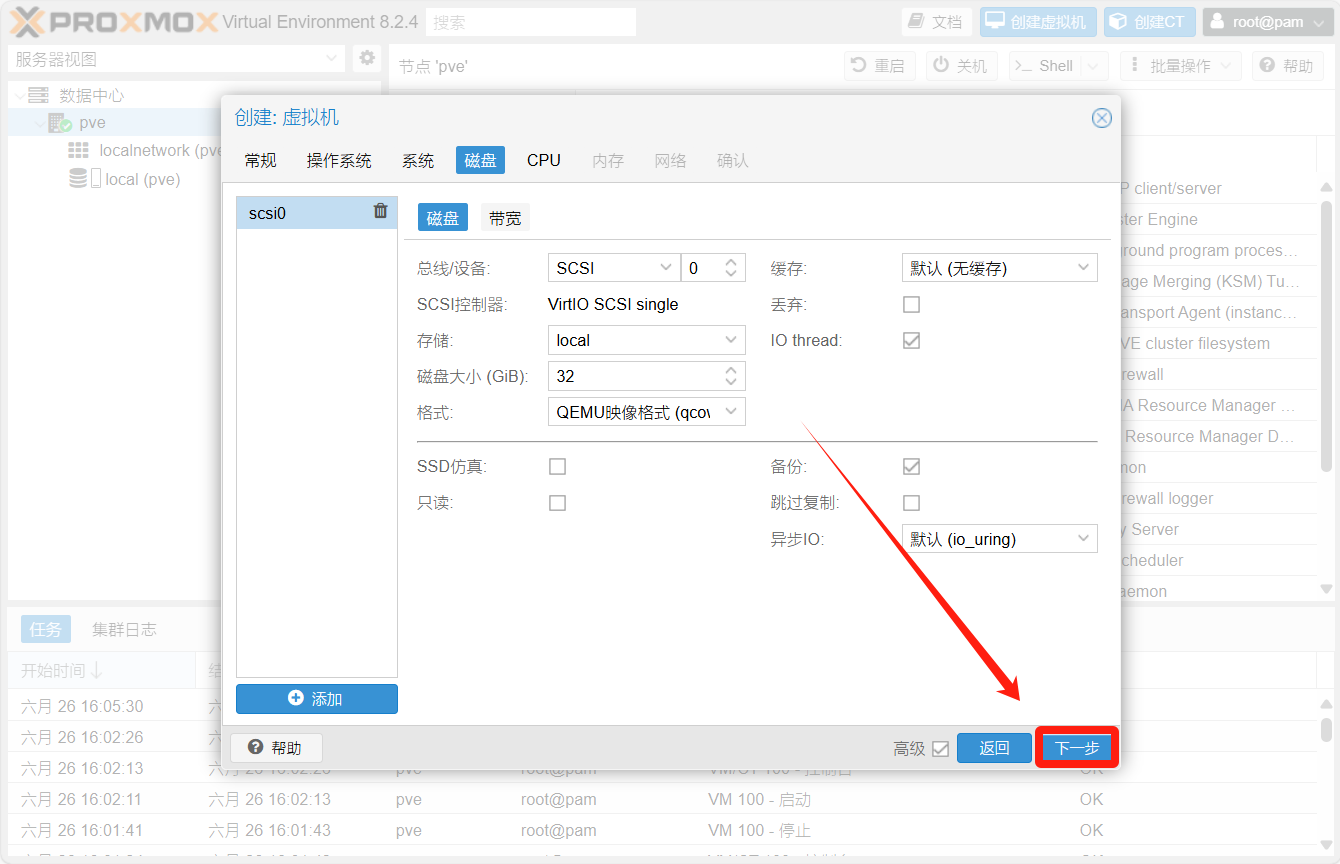
磁盘页面保持默认即可,系统会自动创建一个32GB的磁盘,我们不需要管,点击下一步。
-
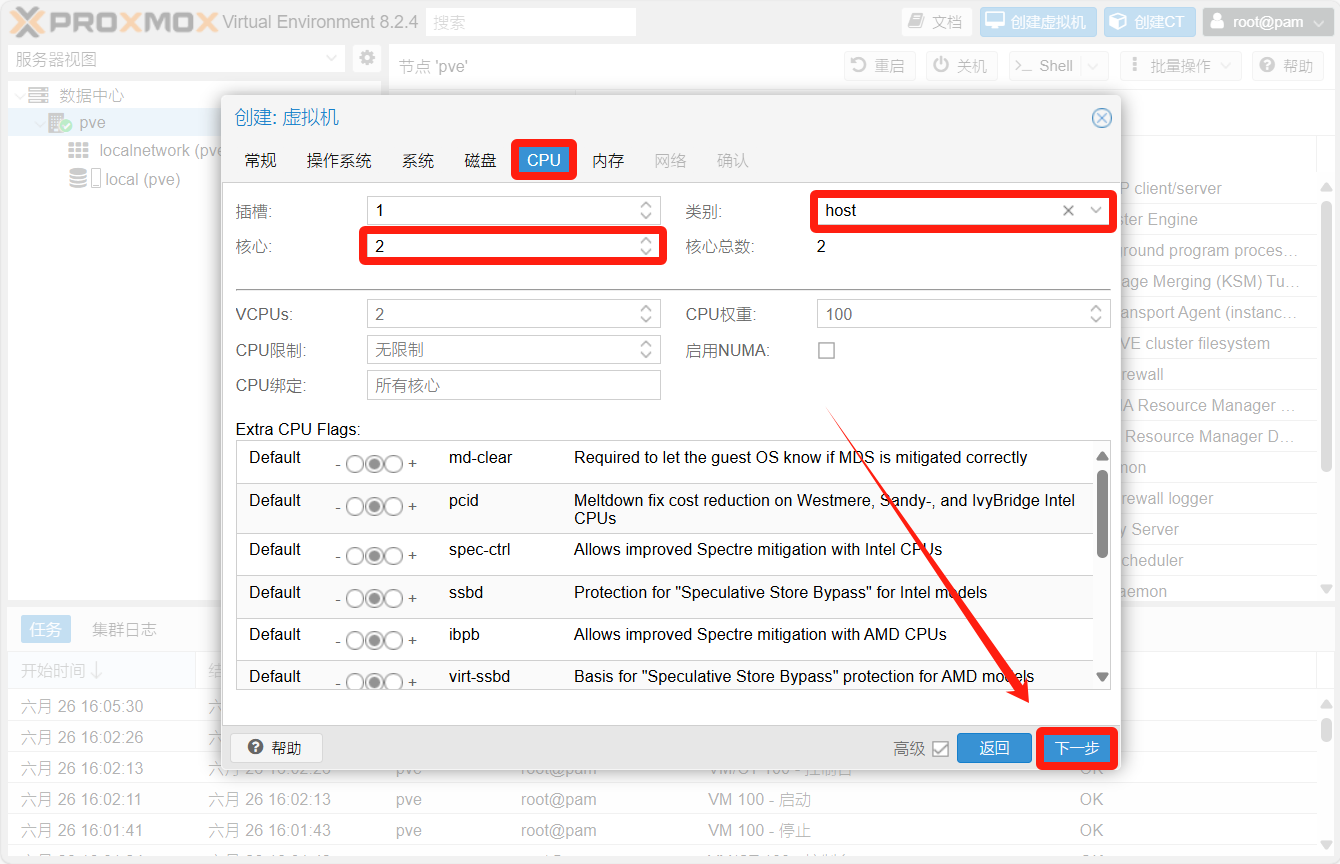
CPU页面根据你的设备和需求进行选择分配几个核心
类别选择性能最大化的host
然后点击下一步
-
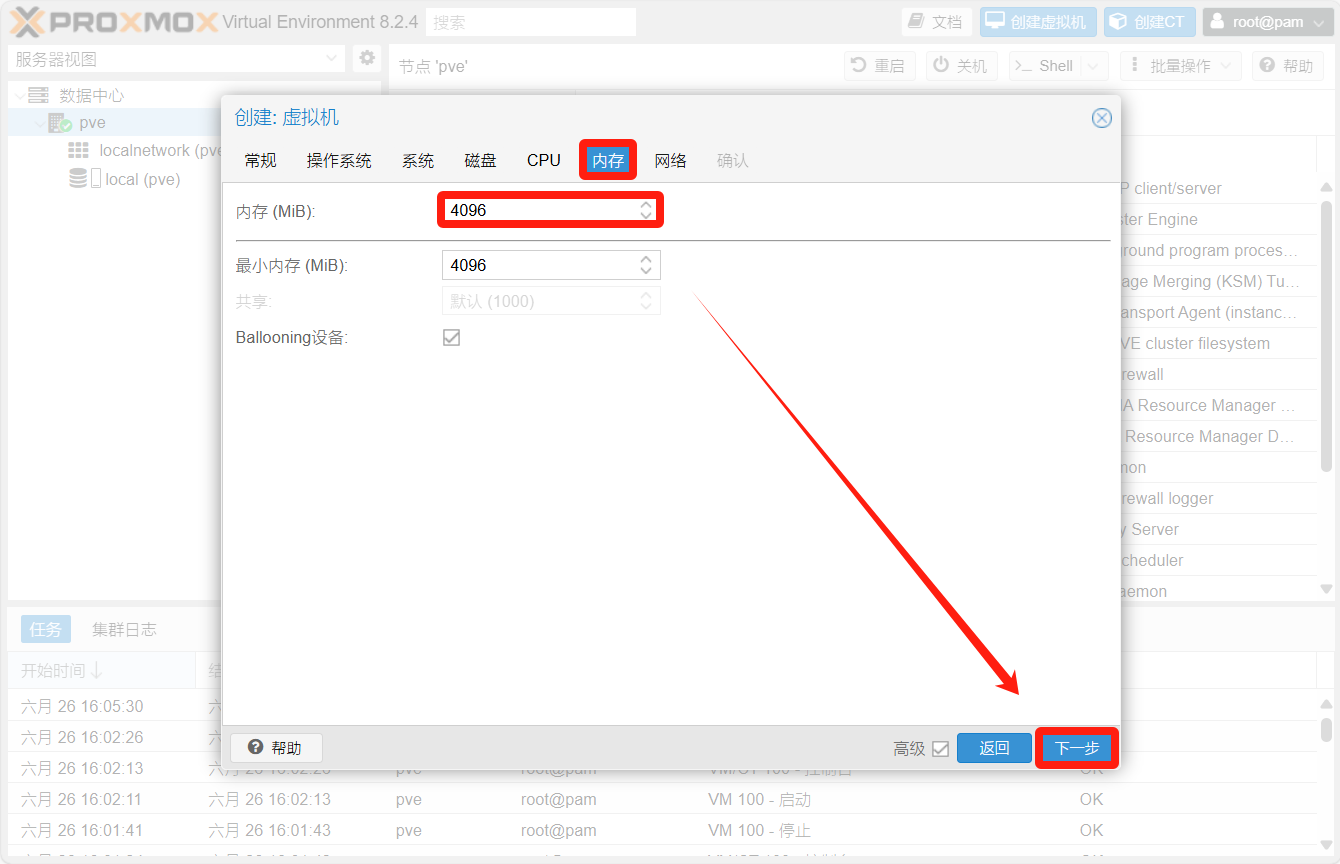
内存页面也一样根据你的设备和需求进行选择,注意这里是
MB为单位。
1GB=1024MB
-
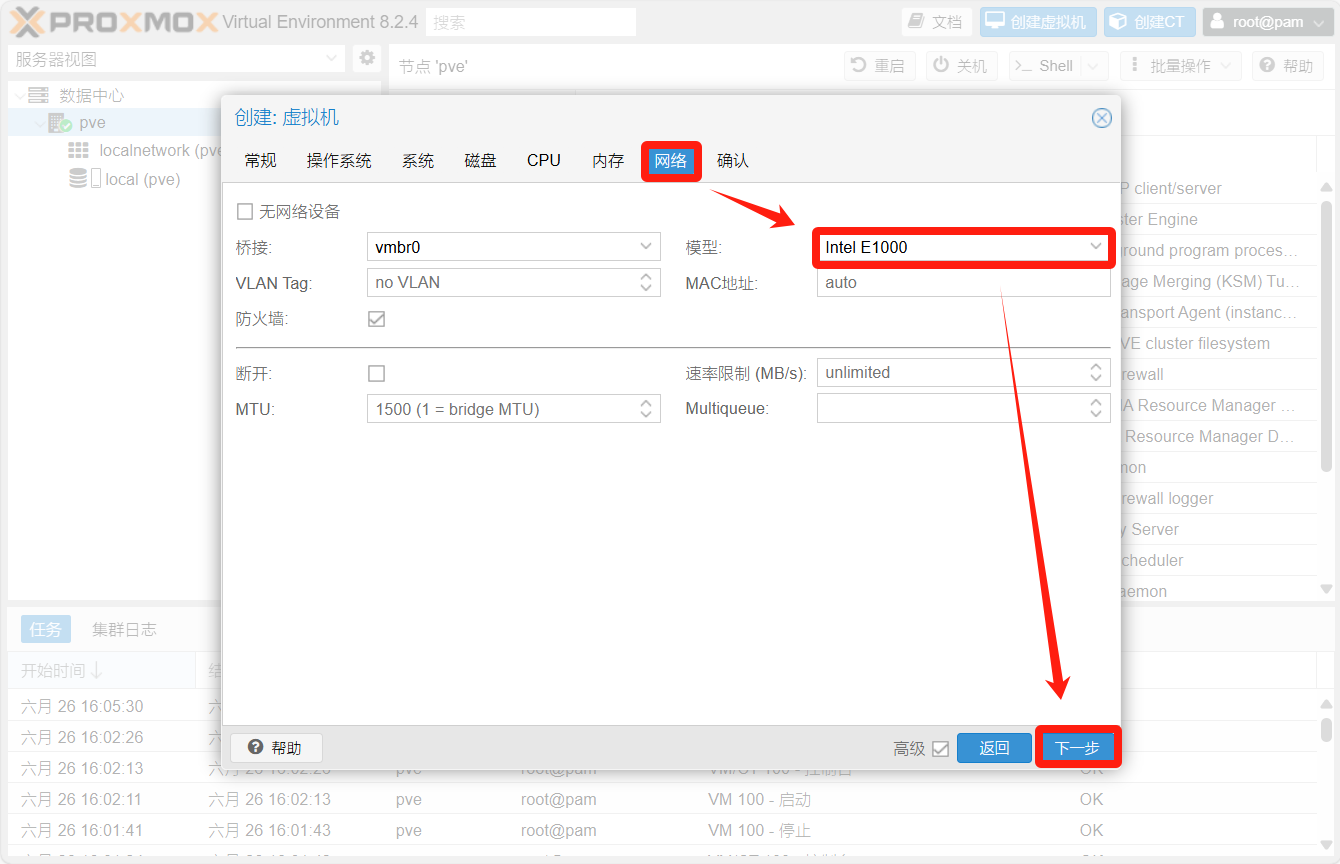
网络页面选择兼容性最好的E1000,然后点击下一步。
-
检查一下你的虚拟机配置,没问题就点击完成。
为黑群晖虚拟机添加核显直通
-
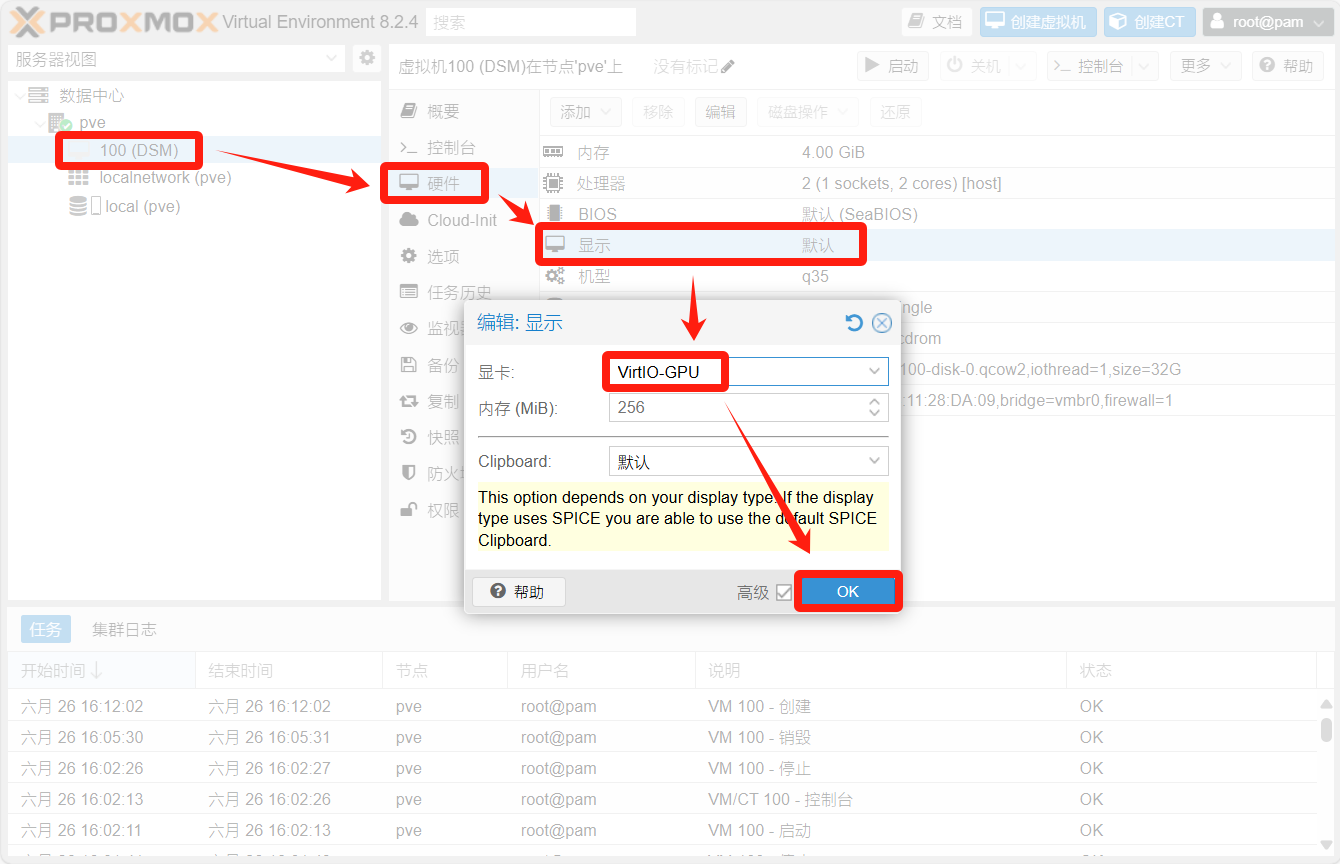
虚拟机创建完毕之后点击虚拟机--硬件--显示
双击默认,将显卡改成Virtlo-GPU,然后点击OK。
(这一步的目的是直通核显后在PVE的控制台也可以看到群晖启动页面,也避免大部分的启动失败。)
-
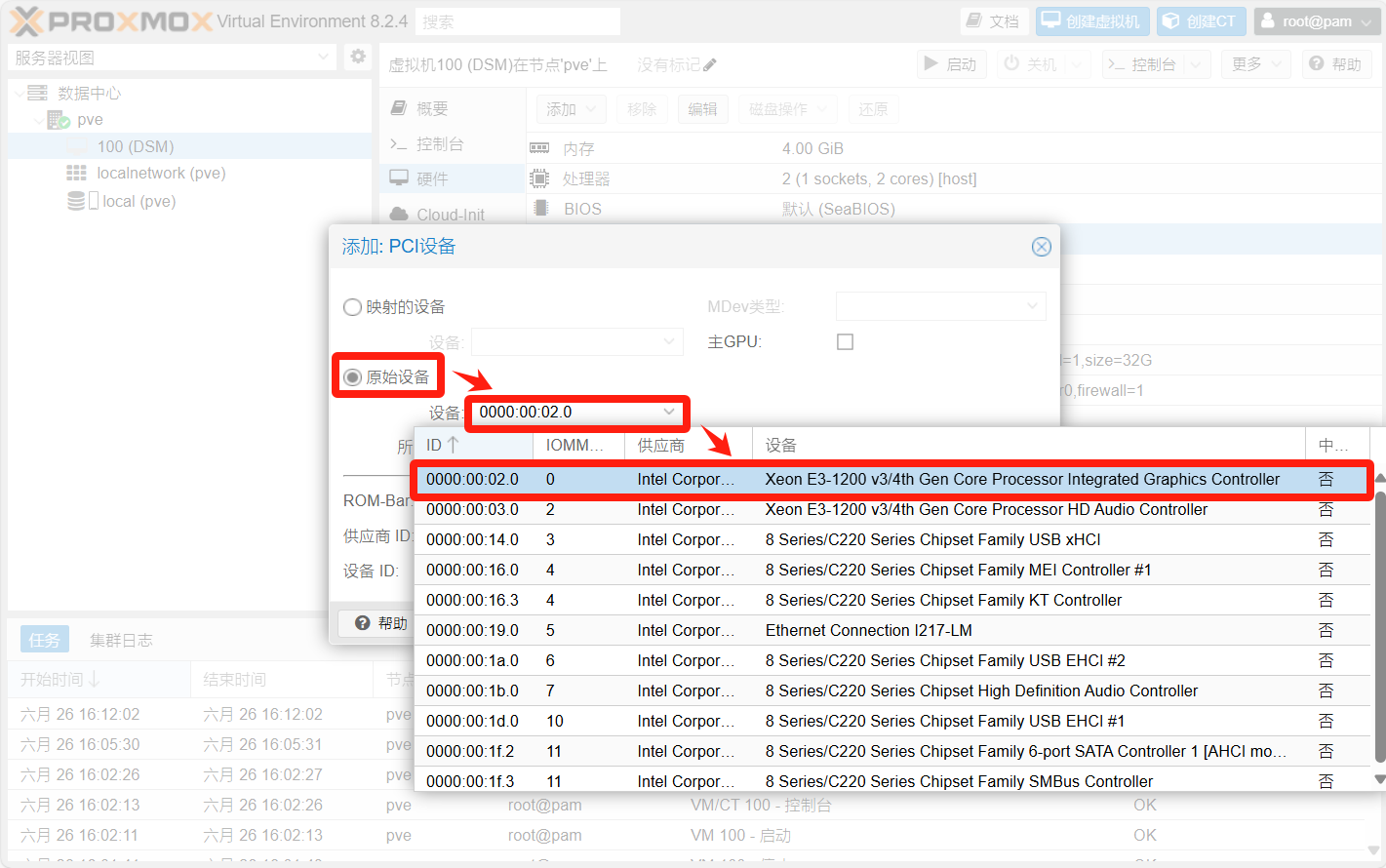
然后点击添加--PCI设备

-
选择原始设备,然后选择你的硬件设备的核显(每个人的硬件都不一样,自行选择你的核显。)
-
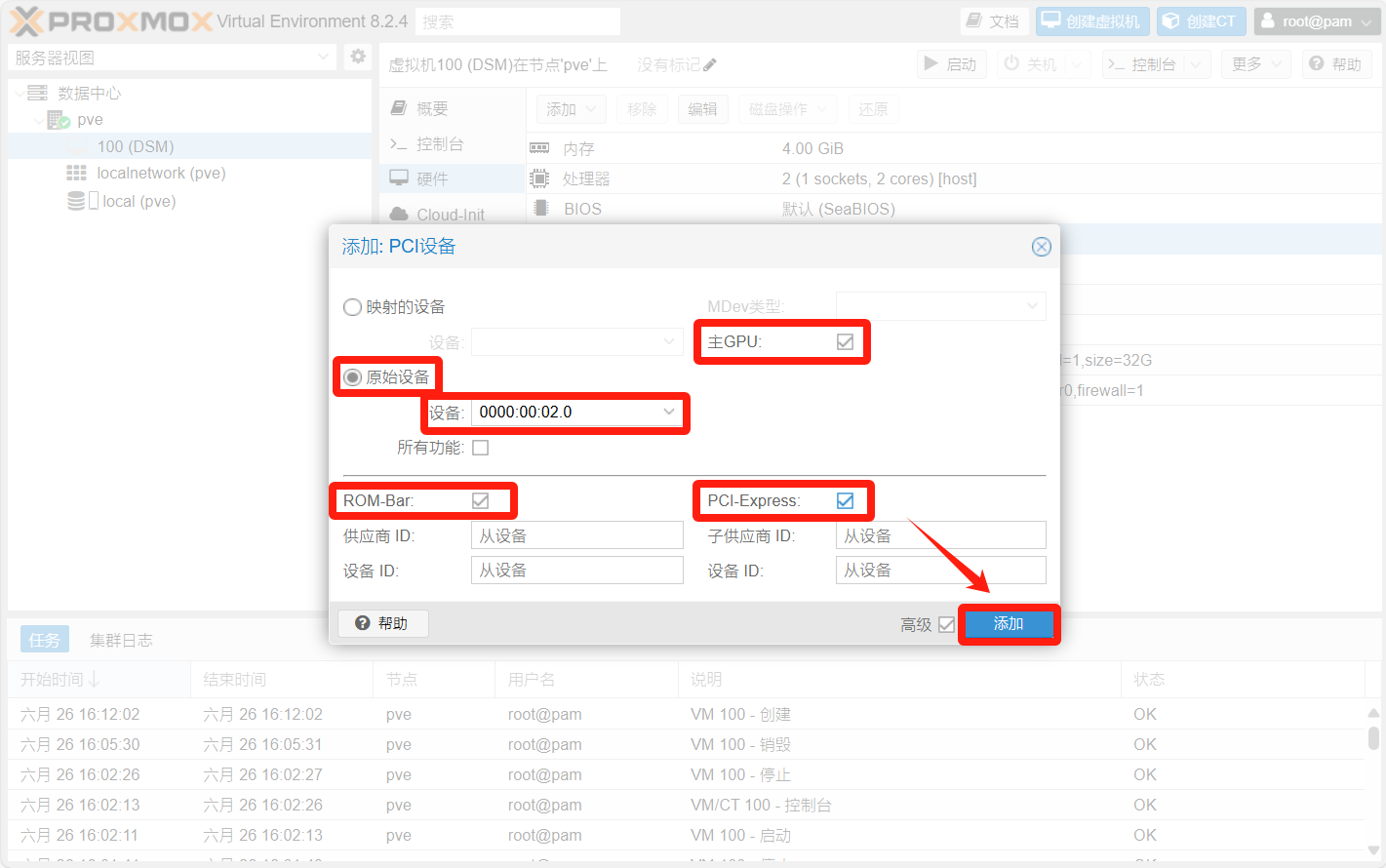
照着下图几个框内的选择后点击添加(不要勾选所有功能这个选项)
-
核显添加成功
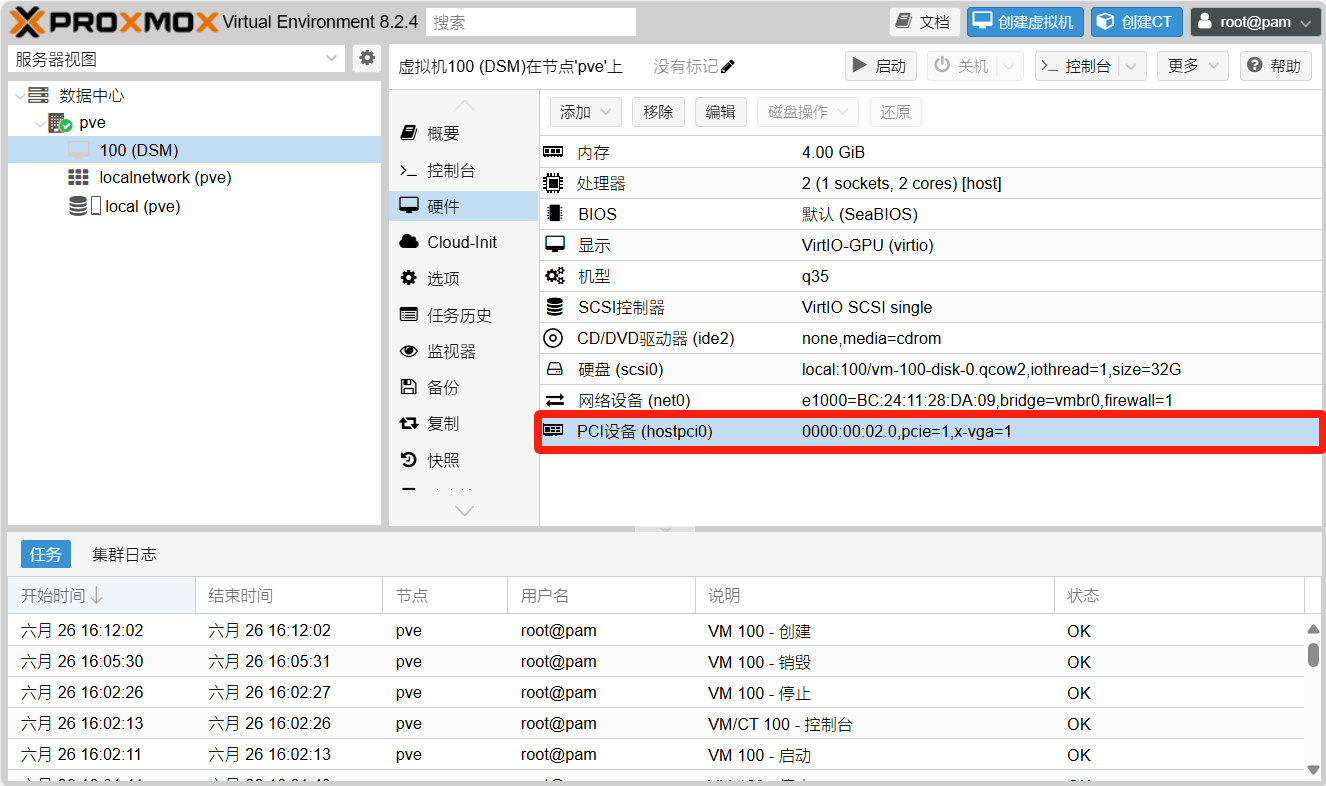
修改引导磁盘并添加存储硬盘
-
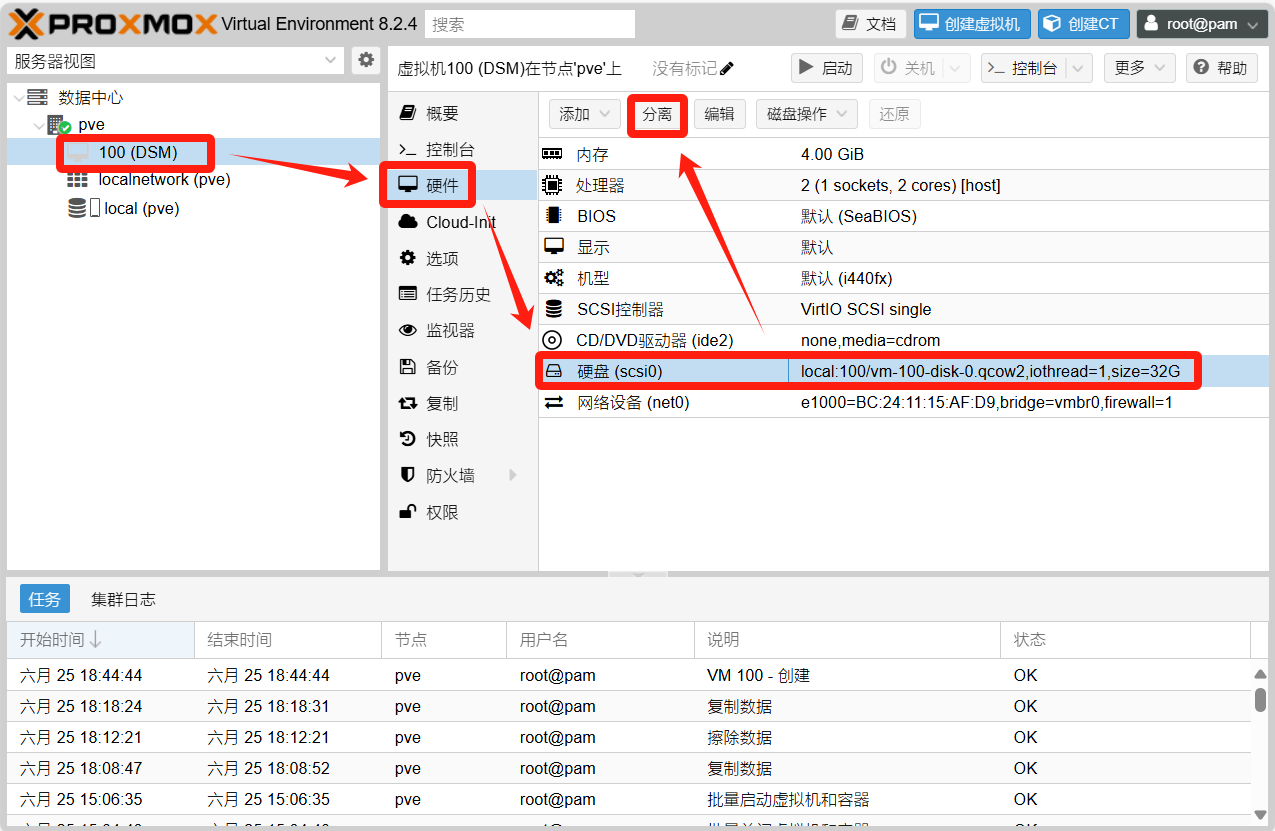
虚拟机创建完毕之后点击虚拟机--硬件--硬盘--分离
(前面的步骤只是创建有/无核显的黑群晖虚拟机,到这里以基于无核显直通创建的虚拟机为模板继续操作,步骤一样,显示的虚拟机配置不一样而已。)
-
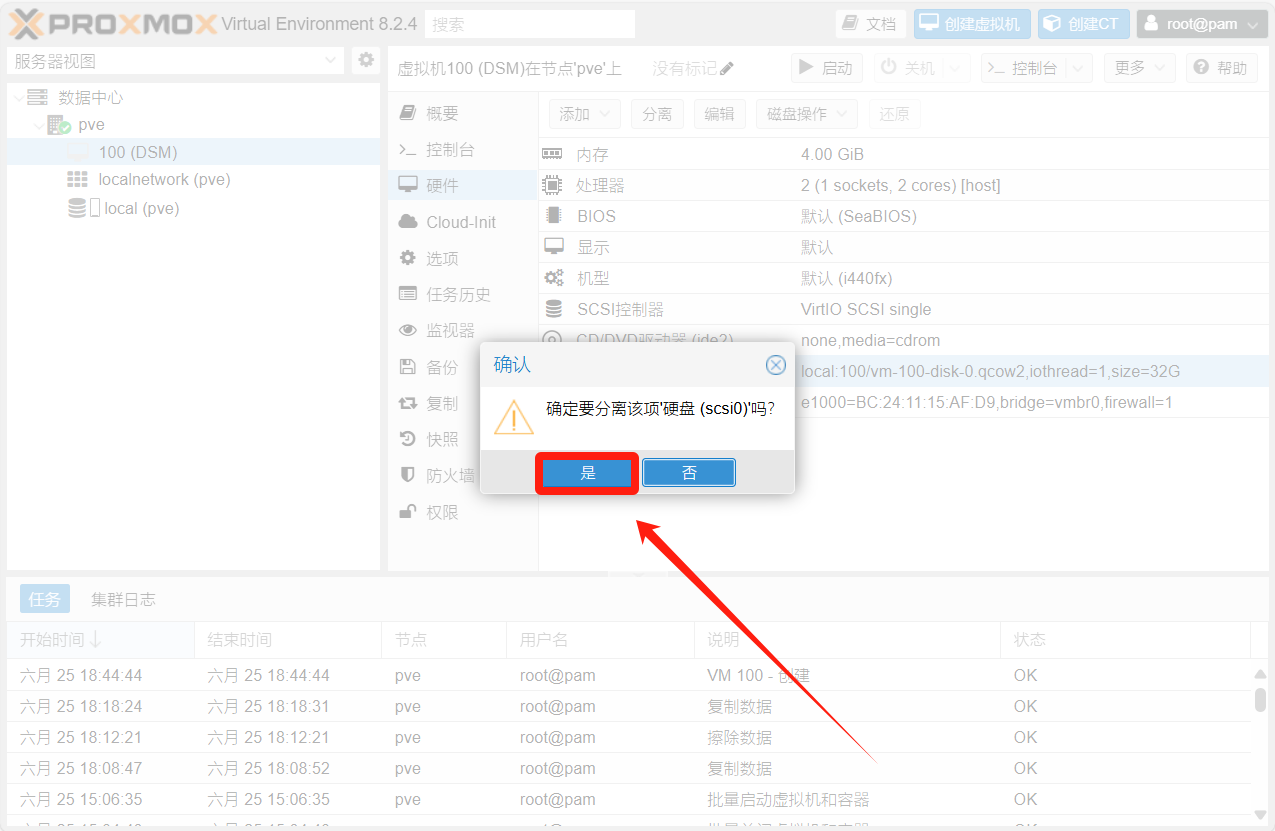
点击是
-
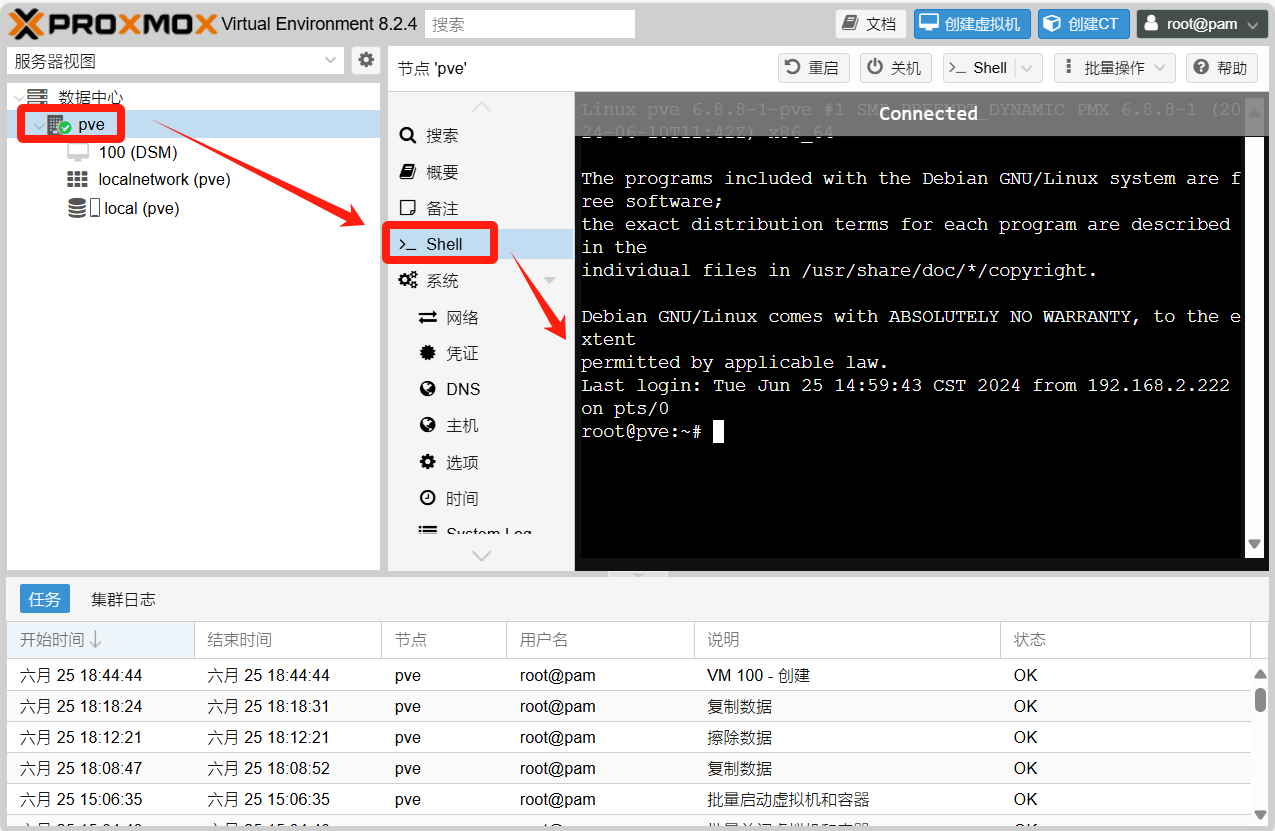
点击PVE--Shell进行连接
(演示为方便将使用终端软件进行连接)
-
修改下面的命令并执行,将镜像文件导入群晖虚拟机。
- 感谢你赐予我前进的力量
-
 微信
微信  支付宝
支付宝


- 免费云服务器资源,最高配置可达4核8G
- 企业级安全防护,DDoS防护与免费SSL证书
- 高速SSD存储,数据读写性能提升300%
- 24/7专业技术支持团队,随时解决问题
- 助力50,000+用户搭建高性能云服务