
GNU/Linux系统一键更换软件源及Docker安装脚本
介绍
linuxMirrors开源脚本为 GNU/Linux 系统用户提供了强大的工具,帮助用户轻松更换系统软件源并安装 Docker。
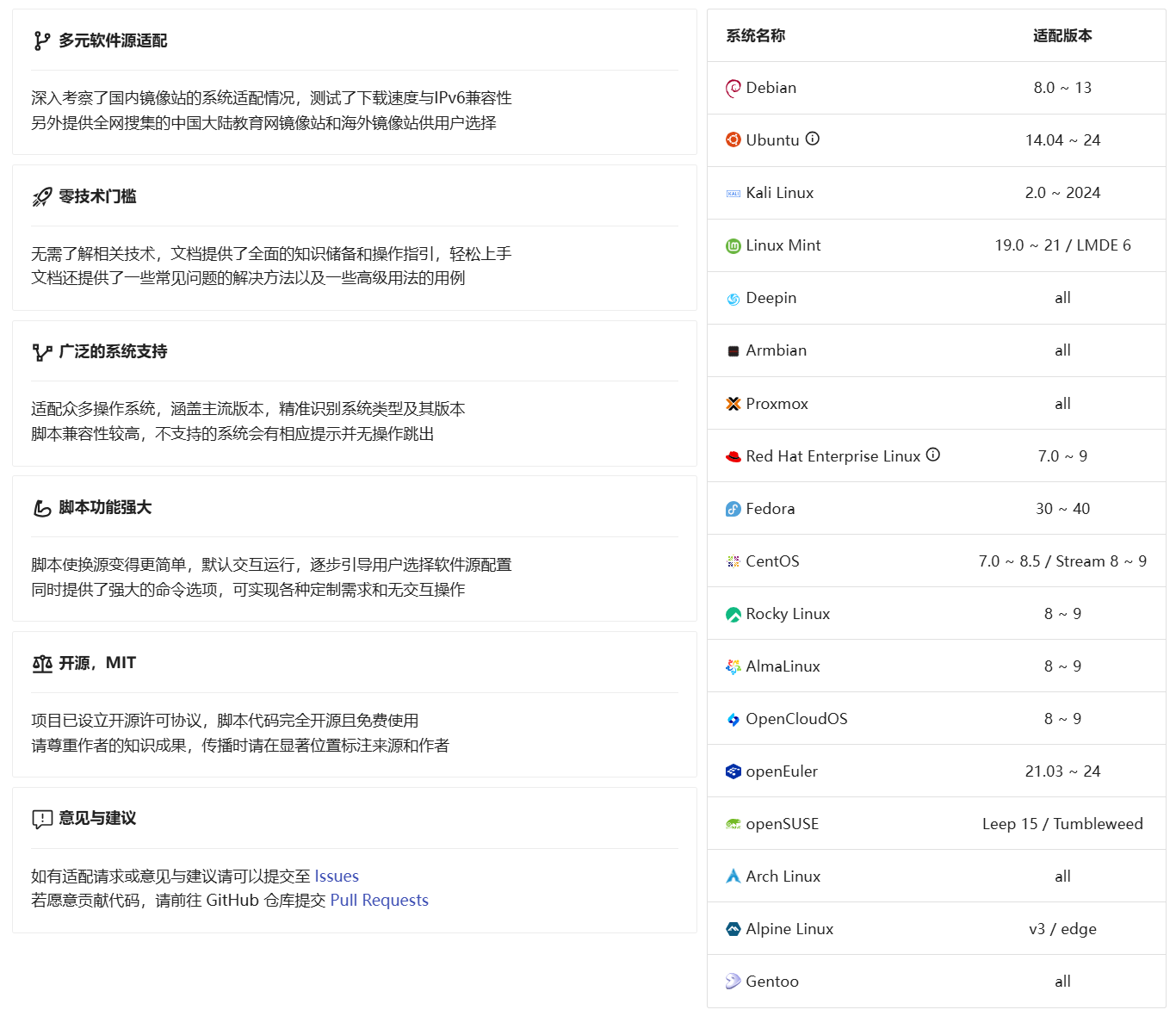
脚本适配了多种国内外镜像站,经过测试具备良好的下载速度和 IPv6 兼容性,并且还包括了中国大陆教育网镜像站的选项。
无需技术背景,文档提供了详尽的操作指引和常见问题解决方案。脚本兼容众多主流操作系统,能够精准识别系统版本,并为不支持的系统提供提示。
用户可以通过交互式运行一步步完成配置,或使用命令选项实现无交互定制化操作。
项目完全开源,遵循 MIT 协议,免费供用户使用。
支持列表
官网地址
https://linuxmirrors.cn/
注意事项
需使用 ROOT 用户执行脚本
切换命令为sudo -i或su root。不同系统使用的命令不同,因为有些系统没有在初始安装时为 ROOT 账户设置密码(例如 Ubuntu),故需要使用sudo -i命令来切换至 ROOT。建议使用 SSH 远程工具
如果你使用的系统终端界面无法正常显示中文内容那么将导致无法查看交互内容。部分系统会自动开启 SSH 服务,否则请参考启用方法。如果是在新系统上首次执行脚本
当前执行方式依赖 curl 指令获取脚本内容并执行,但部分操作系统没有预装此软件包,届时则会报错Command not found,安装方法详见常见问题。还可自行复制源码至本地新建任意名称的.sh脚本,粘贴源码内容后通过bash指令手动执行。
使用方法
更换软件源
在你的Linux服务器上开启SSH服务,使用终端软件进行连接并切换到root状态下。
进入任意目录(演示直接在根目录)
# 下面的***表示你想进入的路径,自行替换路径即可。

cd /***
复制下面的命令一键执行(演示用默认的)
# 中国大陆(默认)
bash <(curl -sSL https://linuxmirrors.cn/main.sh)

# 中国大陆教育网
bash <(curl -sSL https://linuxmirrors.cn/main.sh) --edu

# 海外地区
bash <(curl -sSL https://linuxmirrors.cn/main.sh) --abroad
执行命令之后直接选择你想要更换成哪个系统软件源,输入数字进行选择。
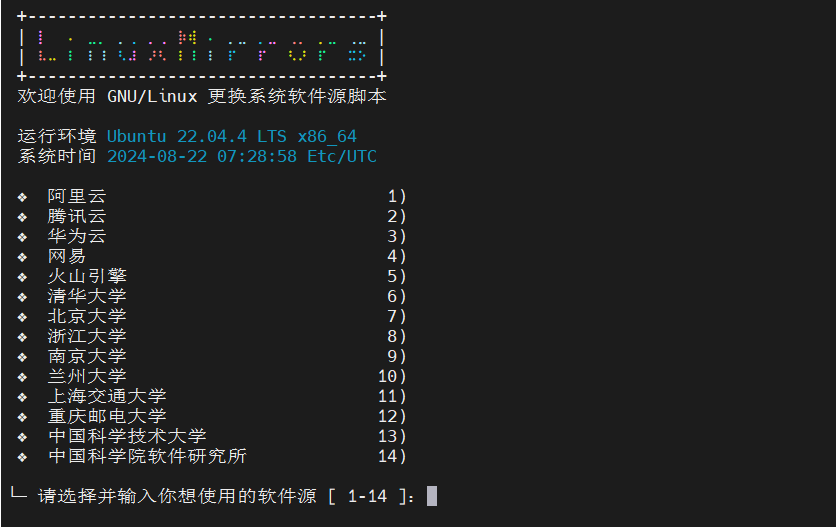
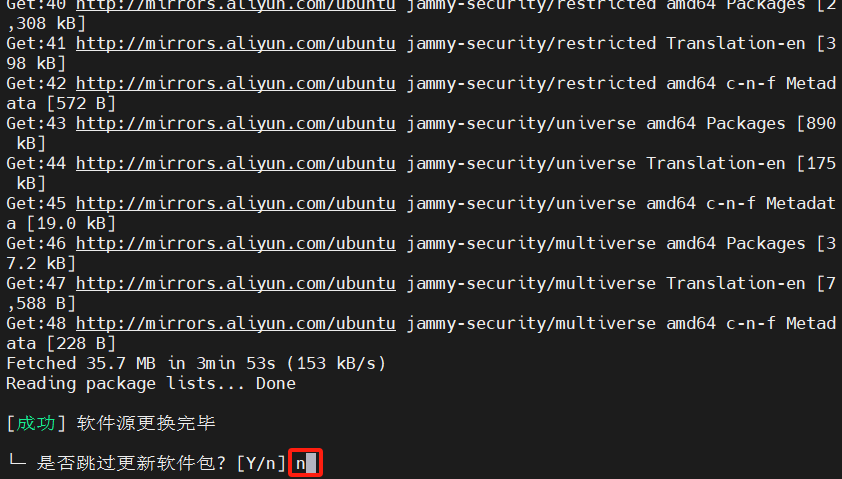
演示选择了阿里云
1,输入完之后按Enter键确定,然后再输入Y确定。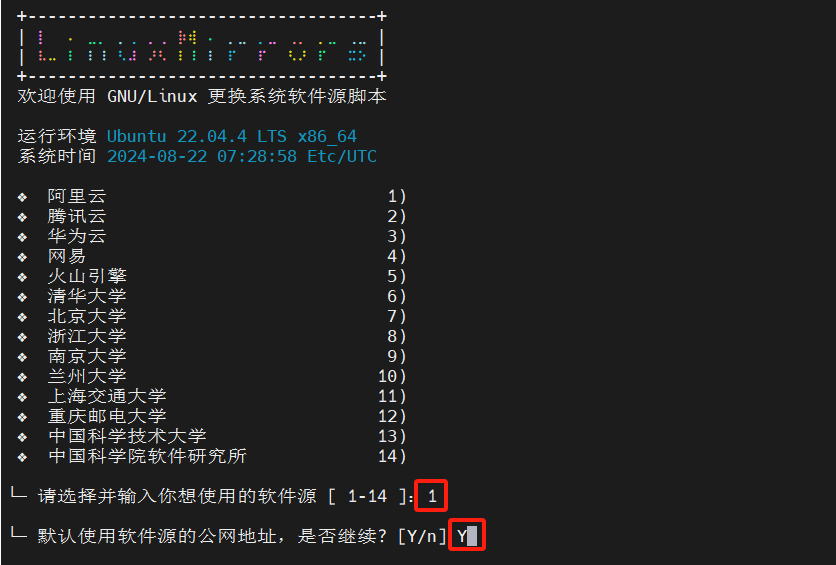
等待更新完之后自行选择是否更新软件包(演示是虚拟机全新安装,就不跳过了,继续更新。)
更新完软件包之后会提醒你重启哪些服务,演示默认
Tab键选择OK执行重启。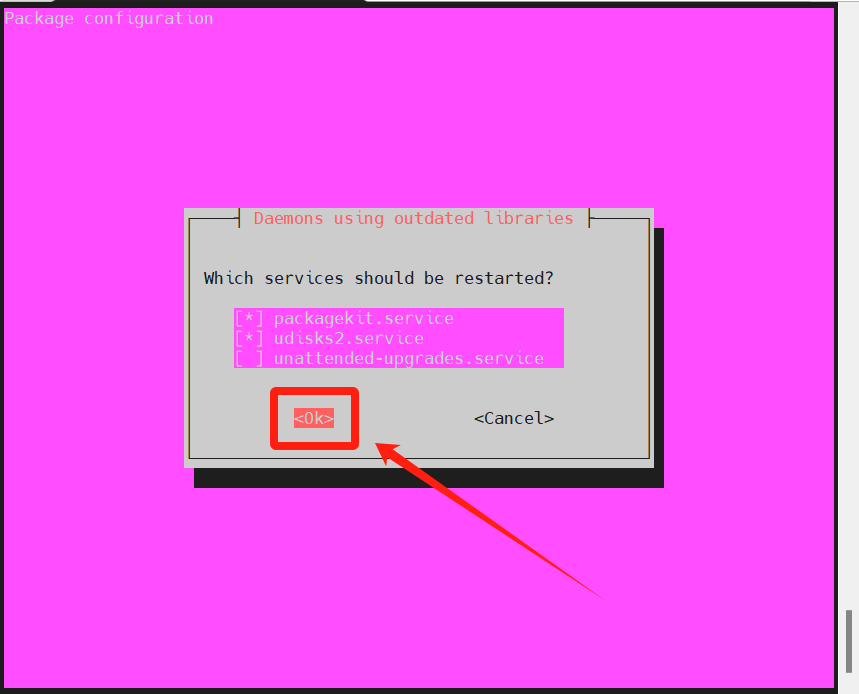
根据需要选择是否清理软件包缓存(演示选择清理)
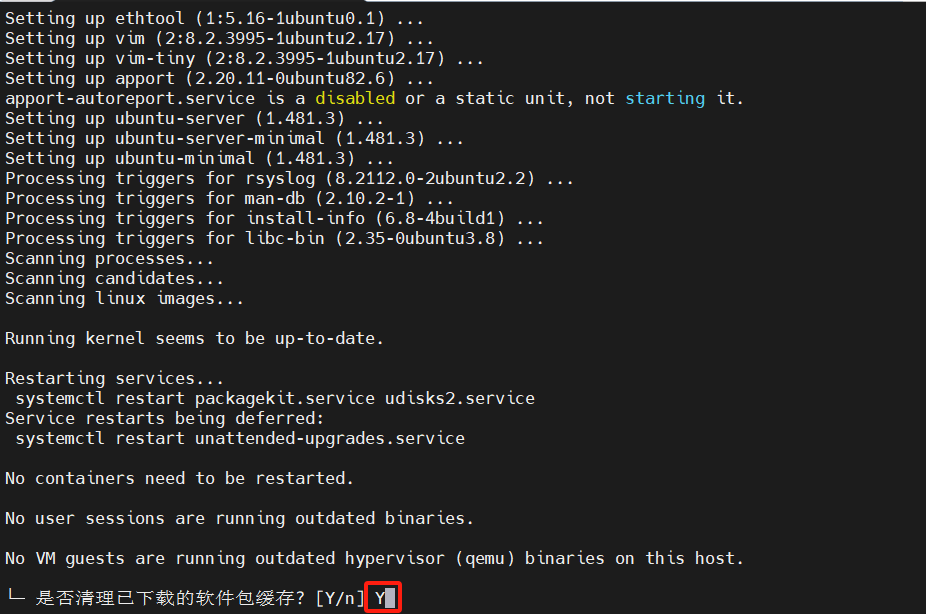
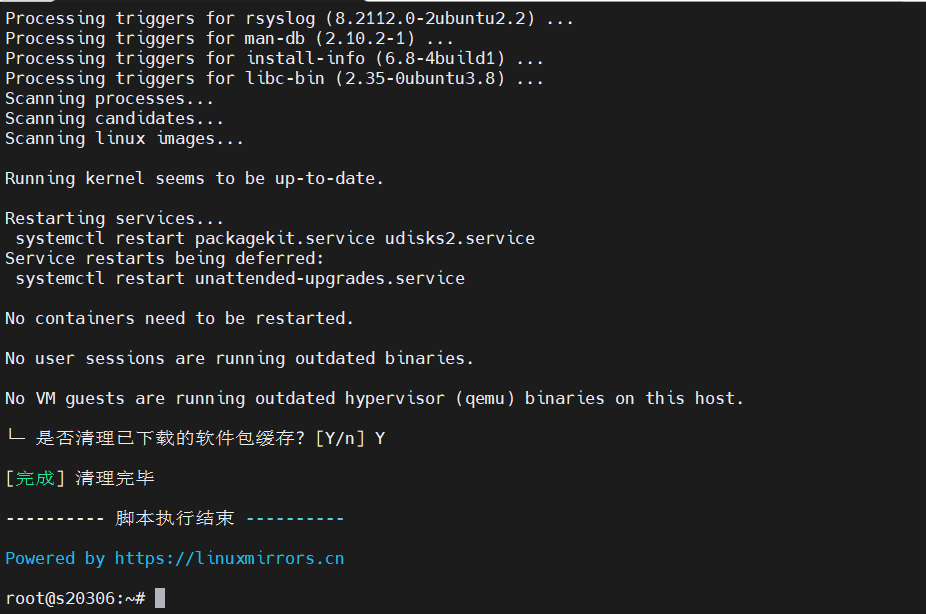
清理之后自动显示脚本执行完毕
安装Docker
参考信息
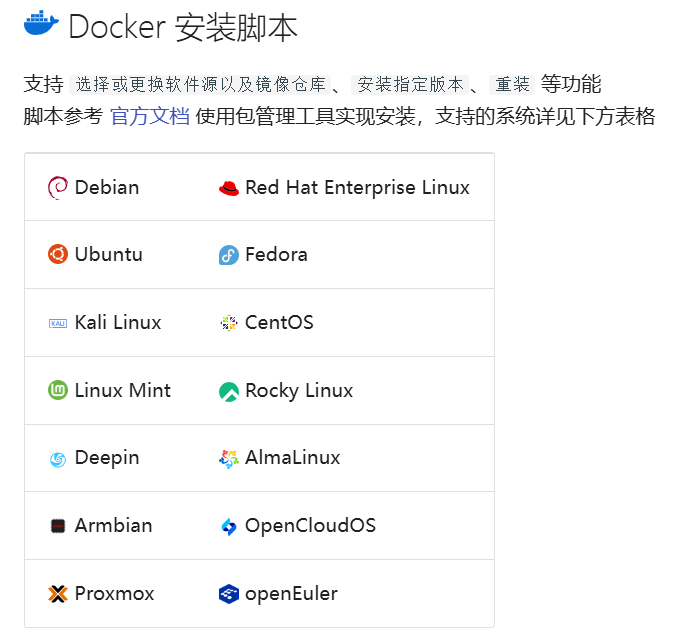
脚本集成安装
Docker Engine和Docker Compose,可选择安装版本、下载软件源、镜像加速器,支持海内外服务器环境和 arm 架构处理器环境使用Docker CE软件仓库,全称 Docker Community Edition (Docker 社区版),用于下载并安装 Docker 相关软件包Docker Registry镜像仓库,用于控制下载镜像的默认来源存储仓库,又称镜像加速器,默认为官方的 Docker Hub 仓库。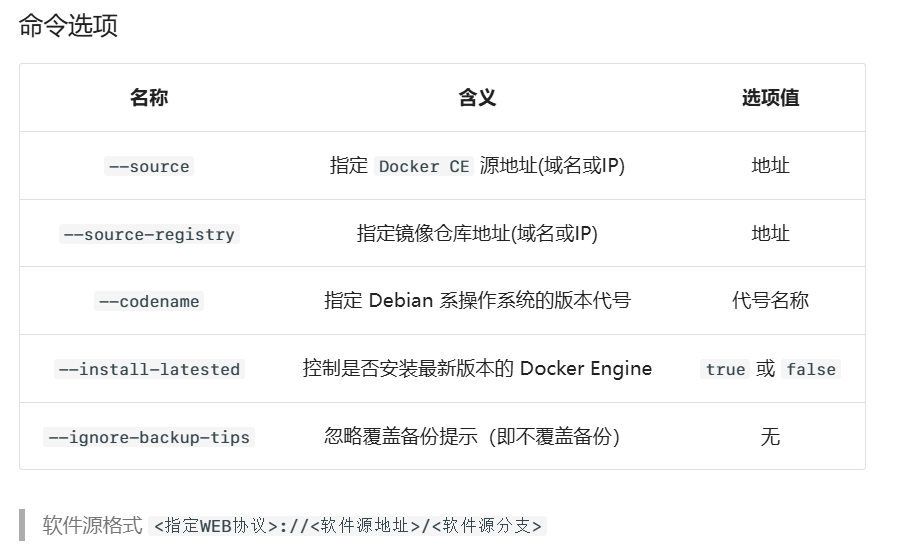
在你的Linux服务器上开启SSH服务,使用终端软件进行连接并切换到root状态下。
进入任意目录(演示直接在根目录)
# 下面的***表示你想进入的路径,自行替换路径即可。

cd /***
复制下面的命令一键执行
bash <(curl -sSL https://linuxmirrors.cn/docker.sh)选择安装最新的Docker
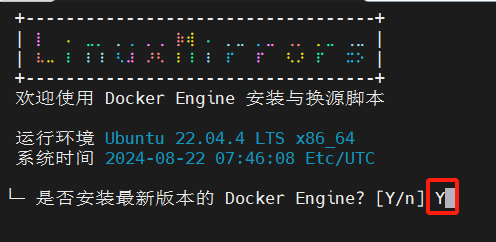
选择从哪安装最新版的Docker Engine(演示使用官方的,没挂梯子的建议使用国内的进行安装。)
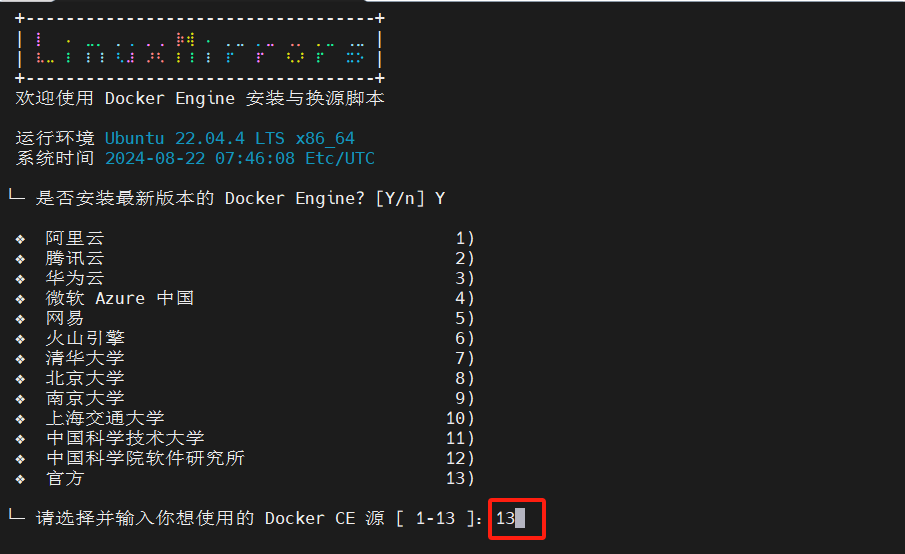
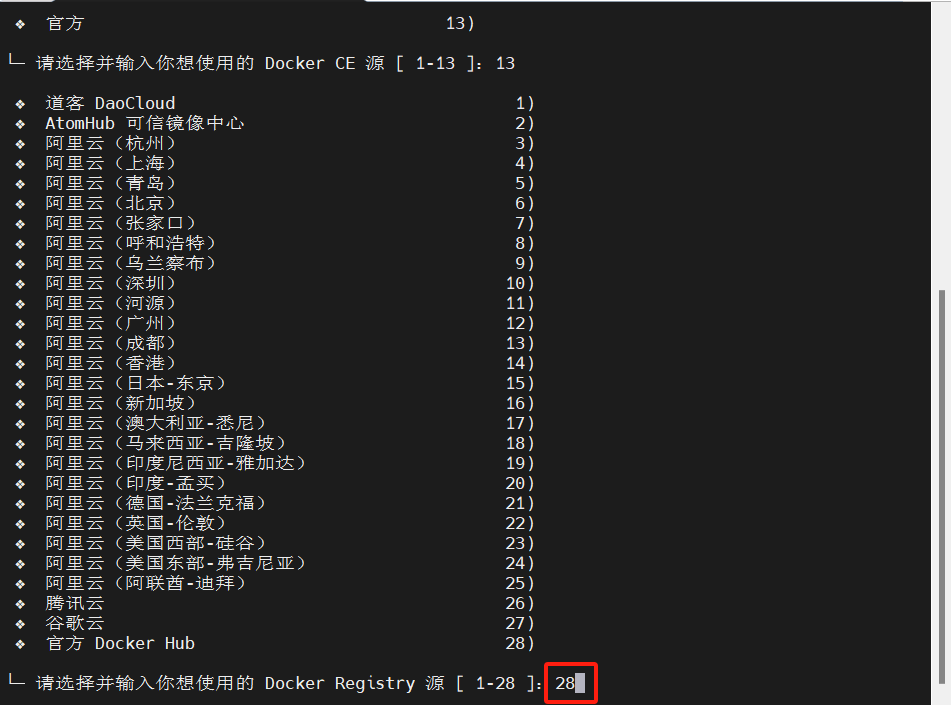
选择需要使用的Docker CE源(演示使用官方的,没挂梯子的建议使用国内的进行安装。)
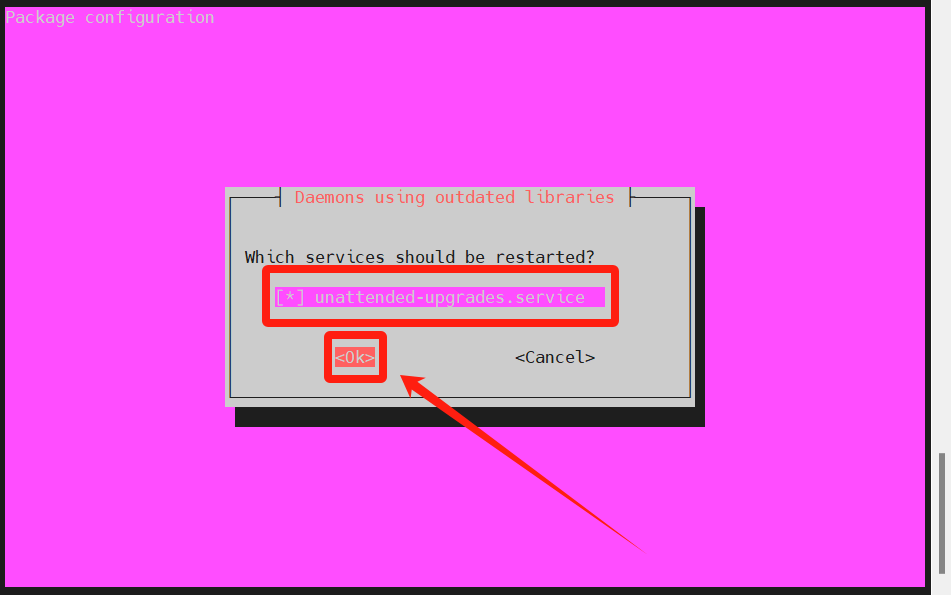
使用空格键勾选执行无人值守升级服务,然后Tab键选择OK。
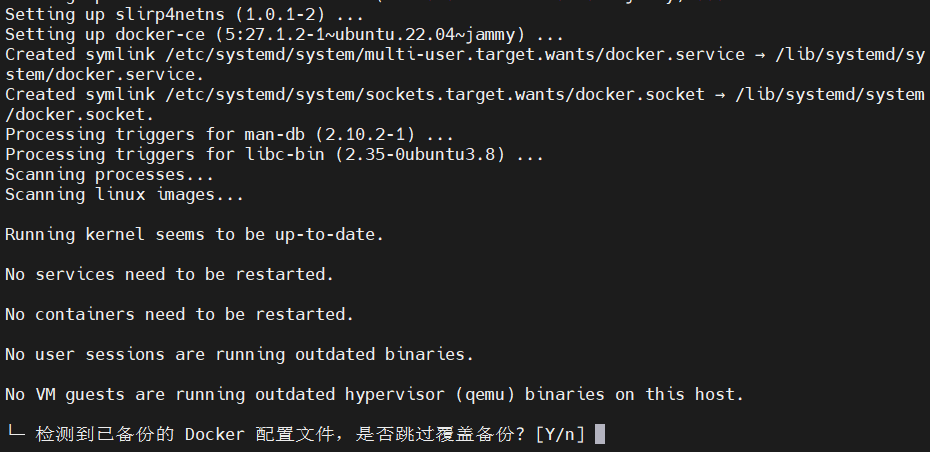
这里自由选择(演示跳过覆盖)
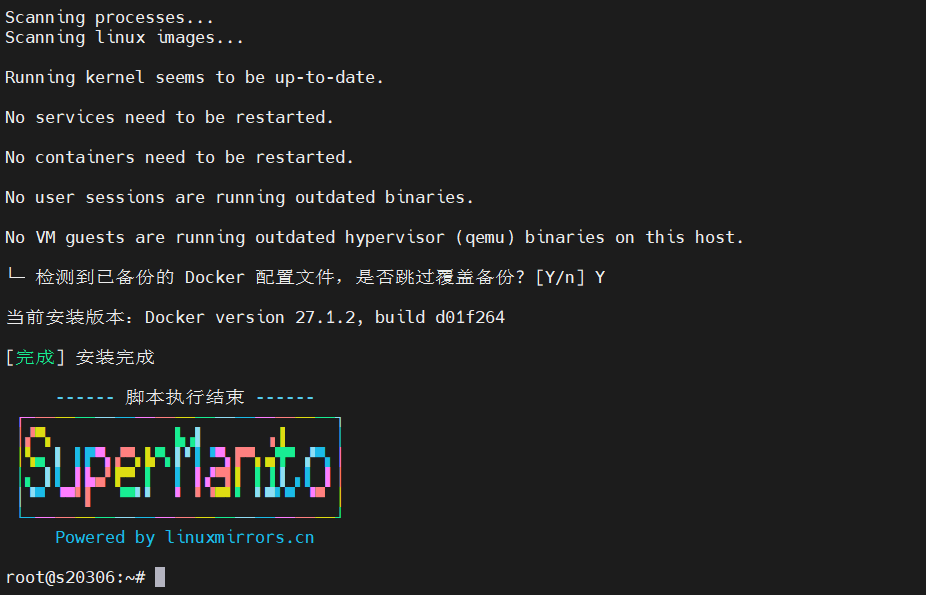
安装完成
检查docker、docker compose版本
docker -v
docker compose version
如果未出现docker-compose,所以可以手动安装一下。
# 对于 Ubuntu 和 Debian,请运行:
sudo apt-get update
sudo apt-get install docker-compose-plugin

# 对于基于 RPM 的发行版,请运行:
sudo yum update
sudo yum install docker-compose-plugin
通过检查版本来验证 Docker Compose 是否已正确安装。
docker compose version如果输出结果为下述这样,表示安装成功。
# 占位符文本在哪里代表最新版本。vN.N.N

Docker Compose version vN.N.N
项目地址
GitHub项目地址:https://github.com/SuperManito/LinuxMirrors
更新docker地址:https://linuxmirrors.cn/other/#docker-%E5%AE%89%E8%A3%85%E8%84%9A%E6%9C%AC
Docker官网安装docker compose工具教程地址:https://docs.docker.com/compose/install/linux/
.gif)
👇👇👇
- 感谢你赐予我前进的力量
-
 微信
微信  支付宝
支付宝


- 免费云服务器资源,最高配置可达4核8G
- 企业级安全防护,DDoS防护与免费SSL证书
- 高速SSD存储,数据读写性能提升300%
- 24/7专业技术支持团队,随时解决问题
- 助力50,000+用户搭建高性能云服务